Was tun, wenn der Fehler „WASRecord: pAudioClient->Initialize failed. (hr=0x80070005)“ auftritt
Der Fehler „WASRecord: pAudioClient->Initialize failed. (hr=0x80070005)“ kann auftreten, wenn unter Windows 10 oder neuer die Mikrofonberechtigung deaktiviert wurde. Grund dafür ist, dass oCam nicht über die erforderliche Berechtigung für den Zugriff auf das Mikrofon verfügt. Nachfolgend finden Sie eine ausführliche Anleitung, wie Sie dieses Problem beheben können.
Damit oCam das Mikrofon ordnungsgemäß nutzen kann, muss der Mikrofonzugriff in den Windows-Datenschutzeinstellungen aktiviert sein. Gehen Sie wie folgt vor, um die Einstellung zu überprüfen und anzupassen:
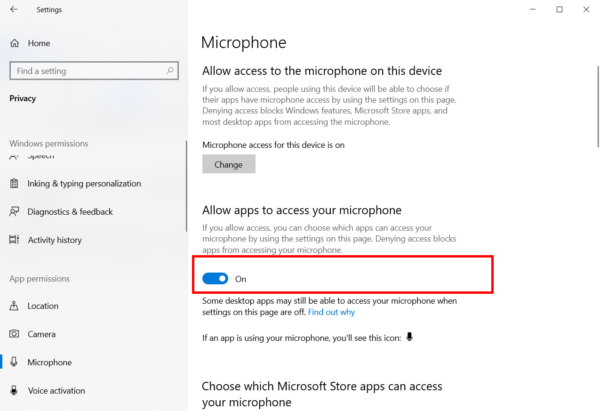
1. Öffnen Sie das Windows-Startmenü und klicken Sie auf „Einstellungen“ (das Zahnradsymbol).
2. Wählen Sie im Einstellungsfenster „Datenschutz“ aus.
3. Klicken Sie im linken Menü auf „Mikrofon“.
4. Überprüfen Sie, ob die Option „Mikrofonzugriff auf diesem Gerät“ aktiviert ist. Ist sie deaktiviert, klicken Sie auf den Schalter, um sie zu aktivieren.
5. Überprüfen Sie, ob „Apps den Zugriff auf Ihr Mikrofon erlauben“ aktiviert ist. Ist diese Einstellung deaktiviert, können Apps wie oCam das Mikrofon nicht verwenden. Stellen Sie sicher, dass sie aktiviert ist, und speichern Sie dann die Einstellung.
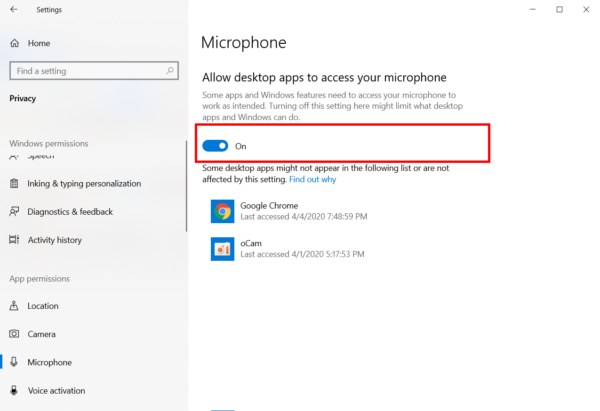
Starten Sie nach der Änderung der Einstellung oCam neu und versuchen Sie erneut, mit dem Mikrofon aufzunehmen. Wenn die Berechtigung ordnungsgemäß erteilt wurde, sollte der Fehler „WASRecord: pAudioClient->Initialize failed. (hr=0x80070005)“ behoben sein.
Tritt das Problem weiterhin auf, überprüfen Sie die Mikrofoneinstellungen selbst unter Systemsteuerung > Sound > Registerkarte „Aufnahme“, oder wählen Sie in den oCam-Einstellungen unter „Sound“ die Mikrofon-Eingabequelle erneut aus. Zusätzlich kann es hilfreich sein, Windows und oCam auf die neueste Version zu aktualisieren.
oCam-Hilfe · Audio
- So zeichnen Sie mit oCam nur Audio auf
- So zeichnen Sie Mikrofon- und Systemaudio auf
- So nimmt man Mikrofonton bei der Videoaufnahme auf (Windows XP)
- So nehmen Sie Mikrofon- und Computer-Audio gemeinsam während der Aufnahme auf (Windows Vista, 7, 8)
- So zeichnen Sie Audio über ein USB-Audio-Interface auf
- So nehmen Sie genau das auf, was Sie während der Aufnahme hören
- Nützliche Tipps für die Mikrofonaufnahme unter Windows 7 und höher
- Was tun, wenn bei der Aufnahme kein Ton vorhanden ist (Windows XP)