如何使用 oCam 仅录制音频
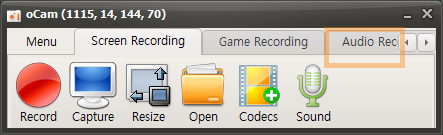
在 oCam 主界面上,点击“音频录制”选项卡,即可打开一个简洁友好的菜单。该菜单提供了 oCam 中的多种录制选项,用户可根据需要调整设置。oCam 的一大优势在于其直观的界面,无论是新手还是 IT 专业人士都能轻松上手。
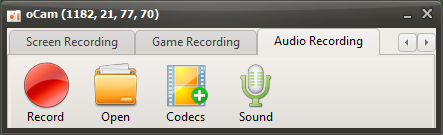
当你只想录制音频时——例如制作音频内容、录制播客或截取背景音乐——都可以使用这一功能。
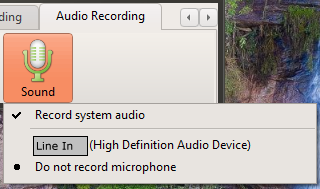
点击“声音”按钮选择音频源,例如系统声音或麦克风输入设置,然后点击屏幕上的“录制”按钮开始录音。对于只需专注于音频的任务,此功能非常实用。例如,想要单独提取讲座音频、录制访谈或进行简单的语音录制时,它都十分高效。得益于 oCam 简洁的操作方式,只需点击几下即可更改这些设置,进一步提升了使用体验的便利性。
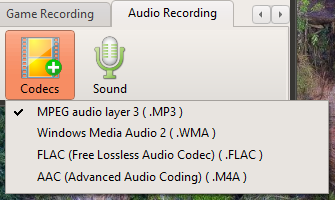
默认情况下,音频文件以 MP3 格式保存。MP3 是音频录制中最广泛使用的格式之一,文件体积小,并且在大多数设备和软件上都有出色的兼容性。它在音质和文件大小之间取得了良好的平衡,非常适合日常使用。不过,对于有更特定需求的用户,oCam 还提供了通过“编解码器”按钮选择 MP3 以外音频编解码器的选项。如果选择 AAC 格式,可以在高效压缩的同时保持高音质,从而根据你的项目需求获得更大的灵活性。
这些设置充分体现了 oCam 简单而强大的特点。oCam 不仅仅是一款屏幕录制工具,它还是一款多功能软件,同样支持专业的音频录制任务。用户还可以在 oCam 的设置菜单中进一步调整文件保存位置、音频质量和输入源等细节。例如,可以分别调节麦克风和系统声音的音量,或者指定保存文件夹来优化工作流程。凭借这种灵活性和便利性,oCam 被广泛应用于从个人用户到 IT 专业人士的众多不同环境。如果你想要高质量的音频录制效果,建议根据你的工作环境调整编解码器和详细设置,以获得最佳结果。