开始录制时出现“无法初始化声音库。”错误
使用 oCam 录制时,可能会出现与声音相关的错误。为避免此类问题,首先应检查电脑的声音播放是否正常。如果在无法播放声音的电脑上尝试录制,很可能会发生错误。下面详细说明在无法播放声音的环境中如何使用 oCam 进行录制,以及如何设置以避免错误。
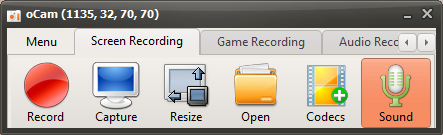
如果电脑的声音播放不正常,可以通过关闭 oCam 的系统声音录制功能来解决问题。请按照以下步骤操作:
1. 启动 oCam 主窗口。
2. 在主窗口中,点击“声音(Sound)”按钮。
3. 点击后会出现弹出菜单,在大多数情况下,“录制系统声音(Record System Audio)”选项默认处于勾选状态。
4. 点击“录制系统声音(Record System Audio)”项以取消勾选。
经过此设置后,oCam 将不再尝试录制系统声音,因此即使在无法播放声音的电脑上也能正常录制而不出错。当由于声卡驱动问题或硬件问题导致系统声音无法输出时,此设置尤其有用。
在录制之前,请务必检查电脑的声音播放状态,必要时应用上述设置,以营造稳定的录制环境。如果想从根本上解决声音播放问题,更新声卡驱动或检查设备的声音设置也是不错的方法。