麦克风录音时只有单侧扬声器有声音的解决方法
通过专业音频接口使用 oCam 录制麦克风音频时,由于与普通麦克风不同的问题,声音可能无法正常录制。尤其是使用音频接口时,由于麦克风输入被作为单声道(单一声道)处理,可能会出现问题。下面详细说明如何解决这一问题以及需要注意的要点。
通过音频接口录制麦克风音频时,可能会遇到声音只从左侧或右侧其中一个扬声器声道发出的情况。这是由于音频接口处理单声道输入的方式造成的。要解决此问题,需要在 oCam 中调整麦克风输入源设置。请按照以下步骤操作:
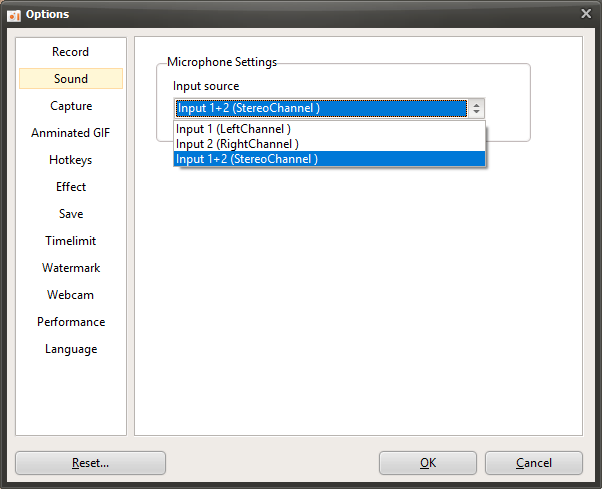
1. 在 oCam 主窗口中,点击顶部菜单的“工具”,然后选择“选项”。
2. 打开设置窗口后,点击左侧菜单中的“声音”选项卡。
3. 在“声音”选项卡中,找到“麦克风设置”部分,并检查“输入源”设置。
4. 如果麦克风音频只从左侧扬声器听到,请将输入源更改为“输入 1(左声道)”。
5. 相反,如果麦克风音频只从右侧扬声器听到,请将输入源更改为“输入 2(右声道)”。
6. 保存设置后,再次尝试录制,并检查声音是否正常录制。
注意事项
- 一般而言,麦克风输入是单声道的,但对于廉价的普通麦克风,即使物理输入是单声道,软件也可能将其作为立体声处理,左右声道的数据相同。然而,与专业音频接口配合使用的麦克风在实际输入和软件处理中都被作为单声道处理,因此必须按照上述方法显式设置输入源,才能正常录制。
- 如果麦克风音频只从左侧扬声器听到,将其设置为“输入 1(左声道)”后却没有录制到声音,而设置为“输入 2(右声道)”时则录制正常,则可能是左右扬声器声道在物理上接反了。在这种情况下,应检查物理扬声器的位置是否被对调,或者连接到音频接口的线缆左右输入是否接反。例如,扬声器线缆可能连接有误,或者音频接口的输出设置可能左右颠倒了。
通过这些设置,即使使用音频接口,您也可以在 oCam 中正常录制麦克风音频。如果更改设置后问题仍然存在,建议同时检查音频接口的驱动程序设置和连接状态。