如何修正在麥克風錄音時聲音只從單一喇叭輸出的問題
使用 oCam 透過專業錄音介面錄製麥克風聲音時,可能會因為與一般麥克風不同的問題而導致聲音無法正常錄製。特別是在使用錄音介面時,由於麥克風輸入會被當作單聲道(單一聲道)處理,因此可能會發生問題。以下將詳細說明如何解決此問題,以及需要注意的要點。
透過錄音介面錄製麥克風聲音時,可能會遇到聲音只從左側或右側等單一喇叭聲道輸出的問題。這是因為錄音介面處理單聲道輸入的方式所導致。若要修正此問題,需要調整 oCam 中的麥克風輸入來源設定。請依照下列步驟操作:
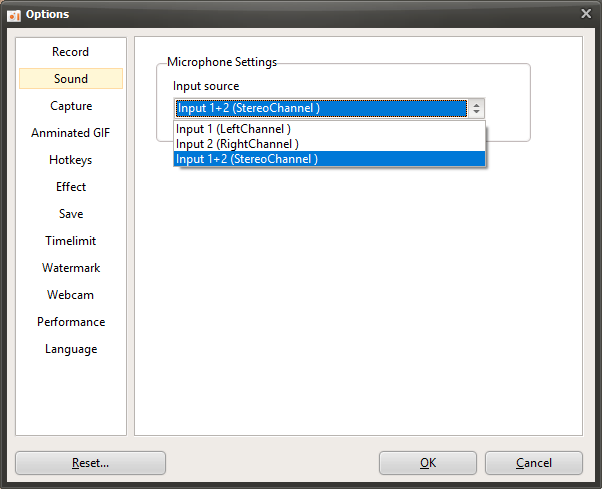
1. 在 oCam 主視窗中,點選頂端選單的「工具」,然後選擇「選項」。
2. 開啟設定視窗後,點選左側選單中的「聲音」索引標籤。
3. 在「聲音」索引標籤中,找到「麥克風設定」區段,並確認「輸入來源」設定。
4. 如果麥克風聲音只從左側喇叭聽到,請將輸入來源變更為「Input 1 (Left Channel)」。
5. 相反地,如果麥克風聲音只從右側喇叭聽到,請將輸入來源變更為「Input 2 (Right Channel)」。
6. 儲存設定後,請再次錄製並確認聲音是否已正常錄下。
注意事項
- 一般而言,麥克風輸入為單聲道,但如果是價格低廉的一般麥克風,即使實體輸入為單聲道,軟體仍可能將其處理為立體聲,並在左右聲道存放相同的資料。然而,搭配專業錄音介面使用的麥克風,無論是實際輸入還是軟體處理都以單聲道方式處理,因此必須如上明確設定輸入來源,才能正常錄音。
- 如果麥克風聲音只從左側喇叭聽到,設定為「Input 1 (Left Channel)」後卻錄不到聲音,而設定為「Input 2 (Right Channel)」時則可正常錄製,那麼左右喇叭聲道可能在實體接線上顛倒了。此時,請檢查喇叭的實體位置是否對調,或是連接到錄音介面的線材左右輸入是否接反。例如,喇叭線可能接錯,或錄音介面的輸出設定可能左右顛倒。
透過這些設定,即使使用錄音介面,也能在 oCam 中正常錄製麥克風聲音。如果變更設定後問題仍然持續,建議一併檢查錄音介面的驅動程式設定與連接狀態。