マイク録音時に音声が片方のスピーカーからしか出ない場合の修正方法
oCamでプロ用オーディオインターフェースを介してマイク音声を録音する場合、一般的なマイクとは異なる原因により、音声が正しく録音されないことがあります。特に、オーディオインターフェースを使用する場合、マイク入力がモノラル(単一チャンネル)として扱われるために問題が発生することがあります。以下では、この問題の解決方法と注意点について詳しく説明します。
オーディオインターフェースを介してマイク音声を録音する際、音声が左または右など、片方のスピーカーチャンネルからしか聞こえないという問題に遭遇することがあります。これは、オーディオインターフェースがモノラル入力を処理する方法が原因で起こります。この問題を解決するには、oCamのマイク入力ソースの設定を調整する必要があります。以下の手順に従ってください:
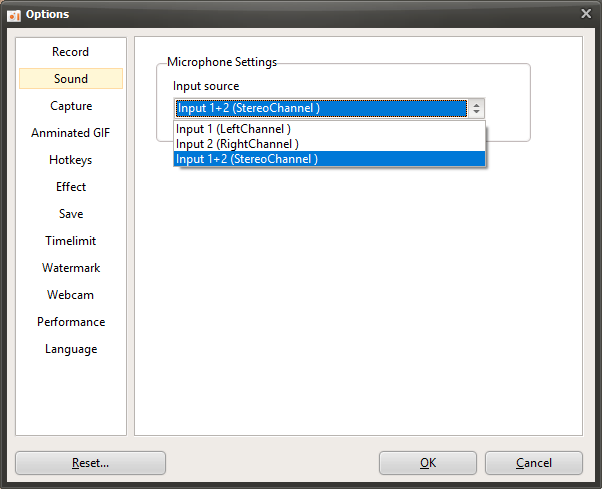
1. oCamのメインウィンドウで、上部メニューの「ツール」をクリックし、「オプション」を選択します。
2. 設定ウィンドウが開いたら、左側のメニューで「サウンド」タブをクリックします。
3. 「サウンド」タブ内の「マイク設定」セクションで、「入力ソース」の設定を確認します。
4. マイク音声が左のスピーカーからしか聞こえない場合は、入力ソースを「Input 1(左チャンネル)」に変更します。
5. 逆に、マイク音声が右のスピーカーからしか聞こえない場合は、入力ソースを「Input 2(右チャンネル)」に変更します。
6. 設定を保存した後、もう一度録音して、音声が正しく録音されるか確認します。
注意事項
- 一般的にマイク入力はモノラルですが、安価な一般的なマイクの場合、物理的な入力がモノラルであっても、ソフトウェアがステレオとして処理し、左右のチャンネルに同じデータが入ることがあります。しかし、プロ用オーディオインターフェースで使用するマイクは、実際の入力でもソフトウェア処理でもモノラルとして扱われるため、上記のように入力ソースを明示的に設定しないと正しく録音されません。
- マイク音声が左のスピーカーからしか聞こえず、「Input 1(左チャンネル)」に設定すると音声が録音されず、「Input 2(右チャンネル)」に設定すると正常に録音される場合は、スピーカーの左右のチャンネルが物理的に逆になっている可能性があります。その場合は、スピーカーの設置位置が左右で入れ替わっていないか、オーディオインターフェースに接続されているケーブルの左右の入力が逆になっていないかを確認してください。例えば、スピーカーケーブルの接続が間違っている、またはオーディオインターフェースの出力設定が逆になっていることが考えられます。
これらの設定により、オーディオインターフェースを使用している場合でも、oCamでマイク音声を正しく録音できます。設定を変更しても問題が続く場合は、オーディオインターフェースのドライバー設定や接続状態も確認することをお勧めします。