Como corrigir o áudio saindo de apenas um alto-falante durante a gravação do microfone
Ao gravar o áudio do microfone com o oCam por meio de uma interface de áudio profissional, o som pode não ser gravado corretamente devido a problemas diferentes dos que ocorrem com um microfone comum. Em especial, ao usar uma interface de áudio, podem surgir problemas porque a entrada do microfone é tratada como mono (um único canal). Abaixo está uma explicação detalhada de como resolver esse problema e de pontos importantes a ter em mente.
Ao gravar o áudio do microfone por meio de uma interface de áudio, você pode se deparar com um problema em que o som sai por apenas um canal de alto-falante, como o lado esquerdo ou o direito. Isso acontece por causa da forma como a interface de áudio trata a entrada mono. Para corrigir isso, é necessário ajustar a configuração da fonte de entrada do microfone no oCam. Siga as etapas abaixo:
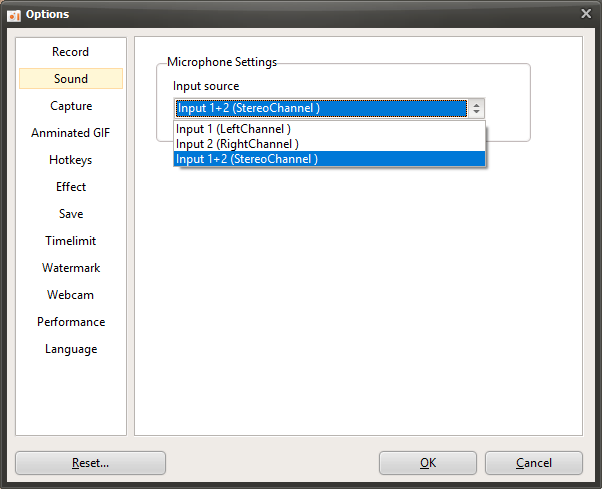
1. Na janela principal do oCam, clique em 'Ferramentas' no menu superior e selecione 'Opções'.
2. Quando a janela de Configurações abrir, clique na guia 'Som' no menu à esquerda.
3. Na guia 'Som', localize a seção 'Configurações do Microfone' e verifique a definição de 'Fonte de Entrada'.
4. Se o áudio do microfone for ouvido apenas no alto-falante esquerdo, altere a fonte de entrada para 'Entrada 1 (Canal Esquerdo)'.
5. Por outro lado, se o áudio do microfone for ouvido apenas no alto-falante direito, altere a fonte de entrada para 'Entrada 2 (Canal Direito)'.
6. Depois de salvar as configurações, tente gravar novamente e verifique se o som está sendo gravado corretamente.
Observações
- Em geral, a entrada do microfone é mono, mas no caso de microfones comuns mais baratos, mesmo que a entrada física seja mono, o software pode processá-la como estéreo, com dados idênticos nos canais esquerdo e direito. No entanto, os microfones usados com interfaces de áudio profissionais são tratados como mono tanto na entrada real quanto no processamento do software, por isso é necessário definir explicitamente a fonte de entrada conforme descrito acima para que a gravação seja feita corretamente.
- Se o áudio do microfone for ouvido apenas no alto-falante esquerdo e, ao definir 'Entrada 1 (Canal Esquerdo)' nenhum som for gravado, enquanto ele grava normalmente quando definido como 'Entrada 2 (Canal Direito)', os canais dos alto-falantes esquerdo e direito podem estar fisicamente invertidos. Nesse caso, verifique se as posições físicas dos alto-falantes foram trocadas ou se as entradas esquerda e direita dos cabos conectados à interface de áudio estão invertidas. Por exemplo, os cabos dos alto-falantes podem estar conectados incorretamente, ou as configurações de saída da interface de áudio podem estar invertidas.
Com essas configurações, é possível gravar corretamente o áudio do microfone no oCam mesmo ao usar uma interface de áudio. Se o problema continuar após alterar as configurações, recomenda-se verificar também as configurações do driver da interface de áudio e o estado das conexões.
Ajuda do oCam · Áudio
- Dicas úteis para gravar o microfone no Windows 7 ou posterior
- O que fazer se não houver som durante a gravação (Windows XP)
- O que fazer se o som estiver abafado ou muito baixo durante a gravação (Windows XP)
- O erro "Failed to initialize sound library." aparece quando a gravação é iniciada
- O erro "O dispositivo de ponto de extremidade já está em uso." aparece quando a gravação é iniciada
- O que fazer se o som ficar mais alto ou distorcido ao reproduzir vídeos gravados no PotPlayer
- Como corrigir problemas de sincronização de áudio ao editar no Adobe Premiere
- Posso gravar apenas o áudio do sistema do computador e salvá-lo como MP3?