パソコンのシステムサウンドだけを録音してMP3で保存できますか?
oCamは現在、動画録画に加えて音声録画にも対応しています。
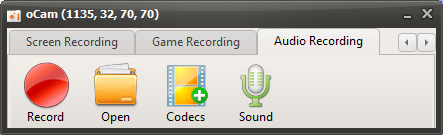
oCamのメイン画面で「音声録画」タブをクリックすると、使いやすくシンプルなメニューが開きます。このメニューは、さまざまな録画オプションを提供し、ユーザーがニーズに合わせて設定を調整できるように設計されています。oCamの強みのひとつは直感的なインターフェースで、初心者からIT専門家まで誰でも簡単に使うことができます。
用途に応じて、音声コンテンツの作成、ポッドキャストの録音、BGMのキャプチャーなど、音声だけを録音することも可能です。
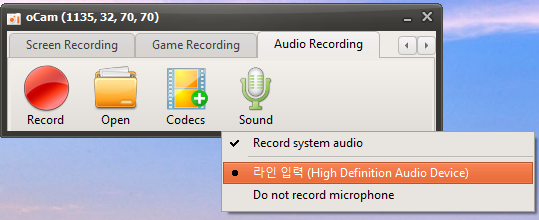
「サウンド」ボタンをクリックして、システムサウンドやマイク入力などの音声ソースを選択し、画面の「録画」ボタンをクリックすると録音が始まります。この機能は、音声のみの録音が必要な作業に非常に役立ちます。たとえば、講義の音声を別途抽出したい場合、インタビューを録音したい場合、簡単な音声メモを作成したい場合などに効率的です。oCamのシンプルな操作のおかげで、こうした設定の変更も数回のクリックで完了でき、利便性が最大化されます。
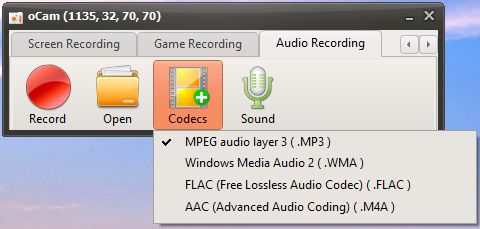
音声ファイルは、既定ではMP3形式で保存されます。MP3は、ファイルサイズが小さく、ほとんどのデバイスやソフトウェアとの互換性に優れているため、音声録画で最も広く使われている形式のひとつです。この形式は音質とファイルサイズのバランスが良く、一般的な用途に適しています。ただし、より特殊な要件を持つユーザーのために、oCamでは「コーデック」ボタンからMP3以外の音声コーデックを選択するオプションも用意されています。AAC形式を選択すると、効率的な圧縮で高い音質を維持できるため、プロジェクトに応じて柔軟に選択できます。
この設定プロセスは、oCamがいかにシンプルでありながら強力であるかをよく示しています。oCamは単なる画面録画ツールではなく、専門的な音声録音作業にも対応する多機能ソフトウェアです。ユーザーは、設定メニューでファイルの保存先、音質、入力ソースなどの詳細をさらに調整できます。たとえば、マイクとシステムサウンドの音量レベルを個別に調整したり、保存フォルダを設定して作業効率を最適化したりできます。この柔軟性と利便性により、oCamは個人利用から専門的なIT業務まで、幅広い環境で使用されています。高品質な音声録音を希望する場合は、コーデックや詳細設定を環境に合わせて調整し、最良の結果を得ることをお勧めします。