Kann ich nur die Systemaudiogeräusche des Computers aufnehmen und als MP3 speichern?
oCam unterstützt jetzt neben der Videoaufnahme auch die Audioaufnahme.
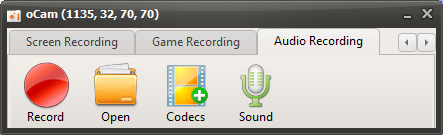
Klicken Sie im Hauptfenster von oCam auf die Registerkarte „Audioaufnahme“, um ein benutzerfreundliches und übersichtliches Menü zu öffnen. Dieses Menü bietet verschiedene Aufnahmeoptionen, sodass Benutzer die Einstellungen nach Bedarf anpassen können. Eine der Stärken von oCam ist die intuitive Benutzeroberfläche, die die Bedienung für alle – vom Anfänger bis zum IT-Profi – erleichtert.
Je nach Bedarf können Sie mit dieser Funktion nur Audio aufnehmen, etwa zum Erstellen von Audioinhalten, für Podcast-Aufnahmen oder zum Mitschneiden von Hintergrundmusik.
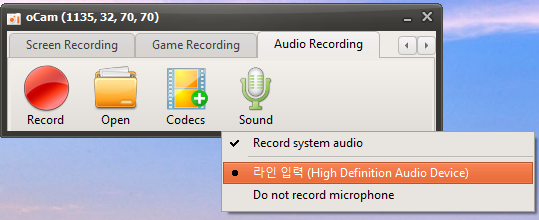
Klicken Sie auf die Schaltfläche „Sound“, um die Audioquelle auszuwählen, z. B. Systemaudio oder Mikrofoneingabe, und klicken Sie dann auf die Schaltfläche „Aufnahme“ auf dem Bildschirm, um die Aufnahme zu starten. Diese Funktion ist äußerst nützlich für Aufgaben, die eine reine Audioaufnahme erfordern. So ist sie beispielsweise effizient, wenn Sie den Ton einer Vorlesung separat extrahieren, ein Interview aufzeichnen oder eine einfache Sprachaufnahme erstellen möchten. Dank der unkomplizierten Bedienung von oCam lassen sich diese Einstellungsänderungen mit nur wenigen Klicks vornehmen, was den Bedienkomfort maximiert.
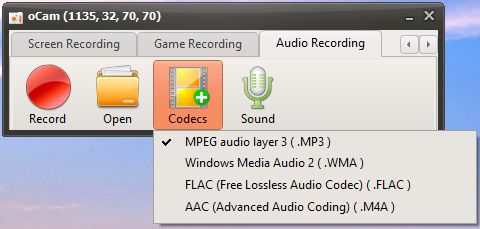
Standardmäßig werden Audiodateien im MP3-Format gespeichert. MP3 ist eines der am häufigsten verwendeten Formate für Audioaufnahmen, da es kleine Dateigrößen bietet und eine hervorragende Kompatibilität mit den meisten Geräten und Programmen aufweist. Dieses Format bietet eine gute Balance zwischen Audioqualität und Dateigröße und eignet sich daher für den allgemeinen Einsatz. Für Benutzer mit spezielleren Anforderungen bietet oCam jedoch auch die Möglichkeit, über die Schaltfläche „Codec“ andere Audiocodecs als MP3 auszuwählen. Wenn Sie das AAC-Format wählen, können Sie bei effizienter Komprimierung eine hohe Audioqualität beibehalten – eine flexible Wahl je nach Projekt.
Dieser Einrichtungsprozess zeigt deutlich, wie einfach und dennoch leistungsstark oCam ist. oCam ist mehr als nur ein Screen-Recording-Tool; es ist eine vielseitige Software, die auch professionelle Audioaufnahmeaufgaben unterstützt. Benutzer können im Einstellungsmenü weitere Details wie den Speicherpfad der Datei, die Audioqualität und die Eingabequellen anpassen. So können Sie beispielsweise die Pegel von Mikrofon und Systemaudio getrennt regeln oder einen Speicherordner festlegen, um Ihren Arbeitsablauf zu optimieren. Dank dieser Flexibilität und Benutzerfreundlichkeit wird oCam in den unterschiedlichsten Umgebungen eingesetzt – vom privaten Gebrauch bis hin zur professionellen IT-Arbeit. Wenn Sie eine hochwertige Audioaufnahme wünschen, empfiehlt es sich, Codec und Detaileinstellungen an Ihre Umgebung anzupassen, um optimale Ergebnisse zu erzielen.
oCam-Hilfe · Audio
- Nützliche Tipps für die Mikrofonaufnahme unter Windows 7 und höher
- Was tun, wenn bei der Aufnahme kein Ton vorhanden ist (Windows XP)
- Was tun, wenn der Ton bei der Aufnahme dumpf oder zu leise ist (Windows XP)
- Beim Start der Aufnahme erscheint der Fehler "Fehler beim Initialisieren der Soundbibliothek."
- Fehler „Der Endpunkt wird bereits verwendet.“ beim Start der Aufnahme
- So beheben Sie das Problem, dass bei der Mikrofonaufnahme der Ton nur aus einem Lautsprecher kommt
- Was tun, wenn der Ton beim Abspielen von aufgenommenen Videos in PotPlayer lauter oder verzerrt wird
- So beheben Sie Audio-Synchronisationsprobleme beim Bearbeiten in Adobe Premiere