Beim Start der Aufnahme erscheint der Fehler "Fehler beim Initialisieren der Soundbibliothek."
Bei Aufnahmen mit oCam können Fehler im Zusammenhang mit Sound auftreten. Um dies zu verhindern, sollten Sie zunächst prüfen, ob die Soundwiedergabe auf Ihrem PC ordnungsgemäß funktioniert. Wenn Sie auf einem PC aufnehmen, auf dem keine Soundwiedergabe möglich ist, tritt wahrscheinlich ein Fehler auf. Nachfolgend finden Sie eine ausführliche Erklärung, wie Sie mit oCam in einer Umgebung ohne Soundwiedergabe aufnehmen können und wie Sie die Einstellungen konfigurieren, um Fehler zu vermeiden.
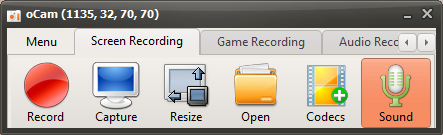
Wenn auf Ihrem PC kein Sound ordnungsgemäß wiedergegeben wird, können Sie das Problem lösen, indem Sie die Funktion von oCam zur Aufnahme des Systemaudios deaktivieren. Befolgen Sie bitte die folgenden Schritte:
1. Starten Sie das Hauptfenster von oCam.
2. Klicken Sie im Hauptfenster auf die Schaltfläche „Sound“.
3. Beim Klick darauf erscheint ein Popup-Menü, und in den meisten Fällen ist die Option „Systemaudio aufnehmen“ standardmäßig aktiviert.
4. Klicken Sie auf den Eintrag „Systemaudio aufnehmen“, um das Häkchen zu entfernen.
Mit dieser Einstellung versucht oCam nicht mehr, das Systemaudio aufzunehmen, sodass Sie auch auf einem PC ohne Soundwiedergabe fehlerfrei aufnehmen können. Diese Einstellung ist besonders nützlich in Umgebungen, in denen aufgrund von Soundtreiber-Problemen oder Hardwareproblemen kein Systemaudio ausgegeben wird.
Prüfen Sie vor jeder Aufnahme stets den Soundwiedergabestatus Ihres PCs und wenden Sie bei Bedarf die obige Einstellung an, um eine stabile Aufnahmeumgebung zu schaffen. Wenn Sie das Problem mit der Soundwiedergabe grundlegender beheben möchten, ist auch eine Aktualisierung des Soundtreibers oder eine Überprüfung der Soundeinstellungen des Geräts eine gute Vorgehensweise.
oCam-Hilfe · Audio
- So nehmen Sie genau das auf, was Sie während der Aufnahme hören
- Nützliche Tipps für die Mikrofonaufnahme unter Windows 7 und höher
- Was tun, wenn bei der Aufnahme kein Ton vorhanden ist (Windows XP)
- Was tun, wenn der Ton bei der Aufnahme dumpf oder zu leise ist (Windows XP)
- Fehler „Der Endpunkt wird bereits verwendet.“ beim Start der Aufnahme
- So beheben Sie das Problem, dass bei der Mikrofonaufnahme der Ton nur aus einem Lautsprecher kommt
- Was tun, wenn der Ton beim Abspielen von aufgenommenen Videos in PotPlayer lauter oder verzerrt wird
- So beheben Sie Audio-Synchronisationsprobleme beim Bearbeiten in Adobe Premiere