So beheben Sie Audio-Synchronisationsprobleme beim Bearbeiten in Adobe Premiere
oCam ist standardmäßig auf den Modus mit variabler Bildrate (Variable Frame Rate, VFR) eingestellt, wodurch die Bildrate je nach Systemleistung und Aufnahmeumgebung flexibel angepasst werden kann. Diese Einstellung ist vorteilhaft für eine effiziente Nutzung der Systemressourcen, kann jedoch Kompatibilitätsprobleme mit bestimmter Videoschnittsoftware verursachen.
Insbesondere bei professioneller Schnittsoftware wie Adobe Premiere Pro kann es beim Laden einer mit variabler Bildrate aufgenommenen Videodatei aufgrund der unregelmäßigen Bildabstände zu einer Desynchronisation von Audio und Video kommen. Um dies zu beheben, sollten Sie vor der Aufnahme in oCam die Einstellung auf konstante Bildrate (Constant Frame Rate, CFR) ändern.
So stellen Sie die konstante Bildrate ein:
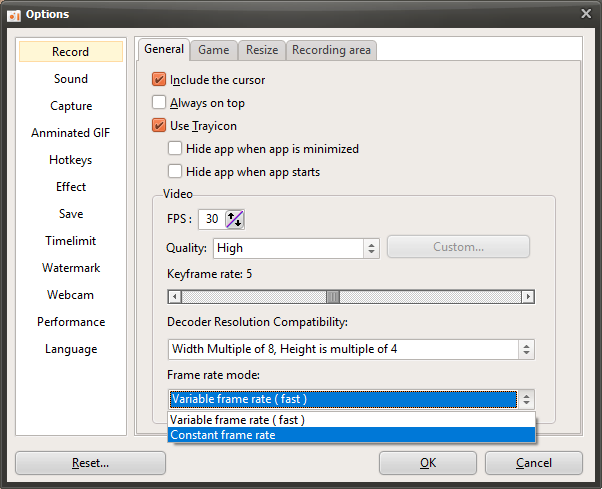
1. Klicken Sie im Hauptfenster von oCam im oberen Menü auf „Extras“ und wählen Sie dann „Optionen“.
2. Wenn sich das Einstellungsfenster öffnet, wechseln Sie im linken Menü zur Registerkarte „Aufnahme“.
3. Suchen Sie in der Registerkarte „Aufnahme“ den Abschnitt „Allgemein“ und prüfen Sie die Option „Bildratenmodus“.
4. Ändern Sie den Bildratenmodus von „Variable Bildrate“ zu „Konstante Bildrate“.
5. Klicken Sie auf die Schaltfläche „OK“, um die Einstellung zu speichern.
Nach dem Umstellen auf die konstante Bildrate und einer erneuten Aufnahme bleiben die Bildabstände im Video gleichbleibend, wodurch Synchronisationsprobleme zwischen Audio und Video in Schnittsoftware wie Adobe Premiere Pro behoben werden können. Diese Einstellung ist besonders für Benutzer unerlässlich, die Videos bearbeiten möchten, und sorgt für ein stabileres Schnittumfeld. Starten Sie nach der Änderung der Einstellung oCam neu und führen Sie eine Testaufnahme durch, um zu bestätigen, dass das Ergebnis korrekt wiedergegeben wird.
oCam-Hilfe · Audio
- Nützliche Tipps für die Mikrofonaufnahme unter Windows 7 und höher
- Was tun, wenn bei der Aufnahme kein Ton vorhanden ist (Windows XP)
- Was tun, wenn der Ton bei der Aufnahme dumpf oder zu leise ist (Windows XP)
- Beim Start der Aufnahme erscheint der Fehler "Fehler beim Initialisieren der Soundbibliothek."
- Fehler „Der Endpunkt wird bereits verwendet.“ beim Start der Aufnahme
- So beheben Sie das Problem, dass bei der Mikrofonaufnahme der Ton nur aus einem Lautsprecher kommt
- Was tun, wenn der Ton beim Abspielen von aufgenommenen Videos in PotPlayer lauter oder verzerrt wird
- Kann ich nur die Systemaudiogeräusche des Computers aufnehmen und als MP3 speichern?