如何在 Adobe Premiere 中编辑时修复音频不同步问题
oCam 默认使用可变帧率(VFR)模式,可以根据系统性能和录制环境灵活调整帧率。这种设置有利于高效利用系统资源,但可能与某些视频编辑软件产生兼容性问题。
特别是在 Adobe Premiere Pro 等专业编辑软件中,加载使用可变帧率录制的视频文件时,不规则的帧间隔可能导致音频和视频不同步。要解决此问题,您应在录制前将 oCam 的设置更改为固定帧率(CFR)。
要设置为固定帧率,请按照以下步骤操作:
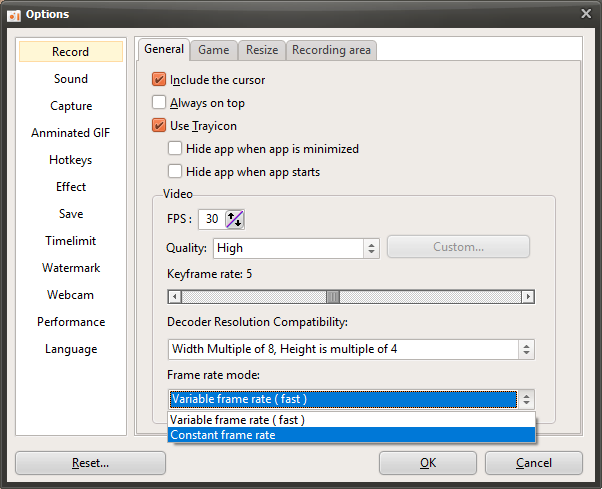
1. 在 oCam 主窗口中,点击顶部菜单中的“工具”,然后选择“选项”。
2. 打开设置窗口后,转到左侧菜单中的“录制”选项卡。
3. 在“录制”选项卡中,找到“常规”部分并选中“帧率模式”选项。
4. 将帧率模式从“可变帧率”更改为“固定帧率”。
5. 点击“确定”按钮保存设置。
更改为固定帧率并重新录制后,视频中的帧间隔将保持一致,从而可以解决 Adobe Premiere Pro 等编辑软件中音视频不同步的问题。此设置对于计划编辑视频的用户尤为重要,可以提供更稳定的编辑环境。更改设置后,请重新启动 oCam 并进行一次测试录制,以确认结果可以正常播放。