如何在 Adobe Premiere 剪輯時修正音訊同步問題
oCam 預設使用可變影格率(VFR)模式,可根據系統效能與錄製環境靈活調整影格率。這項設定有助於有效運用系統資源,但可能與某些影片剪輯軟體產生相容性問題。
尤其是在 Adobe Premiere Pro 等專業剪輯軟體中,載入以可變影格率錄製的影片檔時,不規則的影格間隔可能導致音訊與視訊不同步。若要解決此問題,建議在錄製前先將 oCam 的設定改為固定影格率(CFR)。
設定為固定影格率的步驟如下:
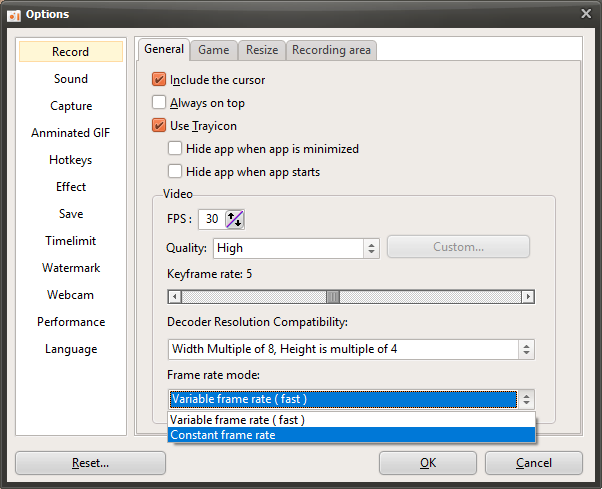
1. 在 oCam 主視窗中,點選頂端選單的「工具」,然後選擇「選項」。
2. 開啟設定視窗後,前往左側選單的「錄製」索引標籤。
3. 在「錄製」索引標籤中找到「一般」區段,並確認「影格率模式」選項。
4. 將影格率模式從「可變影格率」變更為「固定影格率」。
5. 點選「確定」按鈕儲存設定。
改為固定影格率並重新錄製後,影片中的影格間隔將保持一致,即可解決 Adobe Premiere Pro 等剪輯軟體中的音訊與視訊不同步問題。對於計畫剪輯影片的使用者來說,這項設定尤為重要,可提供更穩定的剪輯環境。變更設定後,請重新啟動 oCam 並進行測試錄製,確認結果能正常播放。