開始錄影時出現「Failed to initialize sound library.」錯誤
使用 oCam 錄影時,可能會發生與聲音相關的錯誤。為了避免這種情況,首先要確認您電腦的聲音播放功能是否正常。如果在不具備聲音播放功能的電腦上錄影,很容易發生錯誤。以下將詳細說明在無法播放聲音的環境中如何使用 oCam 錄影,以及如何設定以避免錯誤。
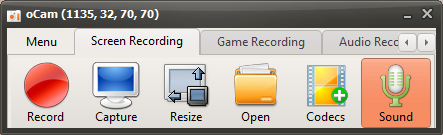
如果您的電腦無法正常播放聲音,可以停用 oCam 的系統音效錄製功能來解決問題。請依照下列步驟操作:
1. 啟動 oCam 主視窗。
2. 在主視窗中點選「Sound」按鈕。
3. 點選後會出現彈出式選單,在大多數情況下,「Record System Audio」選項預設為勾選狀態。
4. 點選「Record System Audio」項目以取消勾選。
經過這項設定後,oCam 將不會嘗試錄製系統音效,因此即使在無法播放聲音的電腦上,也能持續錄影而不發生錯誤。這項設定在因音效驅動程式問題或硬體問題而無法輸出系統音效的環境中特別有用。
錄影前,請務必確認電腦的聲音播放狀態,必要時套用上述設定,以建立穩定的錄影環境。如果您想更根本地解決聲音播放問題,更新音效驅動程式或檢查裝置的聲音設定也是不錯的方法。