録画開始時に「Failed to initialize sound library.」エラーが表示される
oCamで録画を行う際、サウンド関連のエラーが発生することがあります。これを防ぐには、まずPCでサウンドの再生が正常に動作しているかどうかを確認することが重要です。サウンドの再生ができないPCで録画しようとすると、エラーが発生する可能性が高くなります。以下では、サウンドの再生ができない環境でもoCamで録画する方法と、エラーを回避するための設定方法について詳しく説明します。
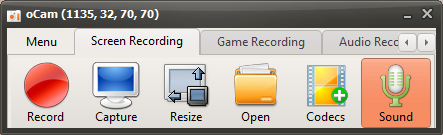
PCでサウンドが正しく再生されていない場合は、oCamのシステムサウンド録音機能を無効にすることで問題を解決できます。以下の手順に従ってください。
1. oCamのメインウィンドウを起動します。
2. メインウィンドウの「サウンド」ボタンをクリックします。
3. クリックするとポップアップメニューが表示され、多くの場合「システムサウンドを録音」オプションが既定でチェックされています。
4. 「システムサウンドを録音」項目をクリックしてチェックを外します。
この設定により、oCamはシステムサウンドを録音しようとしなくなるため、サウンドの再生ができないPCでもエラーなく録画を続けることができます。この設定は、サウンドドライバーの問題やハードウェアの不具合によりシステムサウンドが出力されない環境で特に役立ちます。
録画前に必ずPCのサウンド再生状態を確認し、必要に応じて上記の設定を適用して、安定した録画環境を整えましょう。サウンドの再生問題をより根本的に解決したい場合は、サウンドドライバーの更新やデバイスのサウンド設定の確認も有効な方法です。