CapturePlus 首选项详细指南
在首选项中,您可以配置截图选项、图像保存设置以及快捷键。
如果您根据自己的喜好调整各项选项,CapturePlus 会变得更加好用。
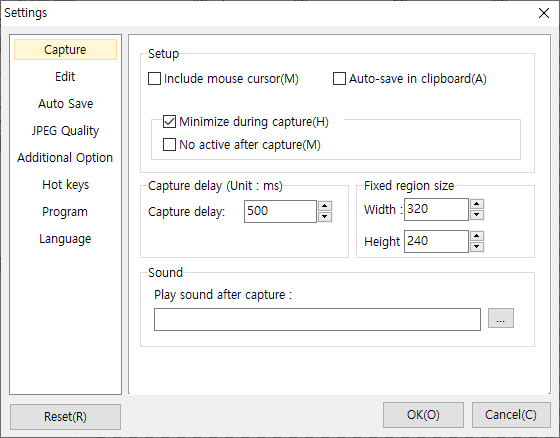
首选项分为截图、保存、JPEG 质量、附加功能、快捷键和语言几个部分,下面介绍每个选项中可用的功能。
如上方屏幕所示,截图部分包含截图时可以应用的选项,每个选项都可能带来明显不同的效果。
以下是用户尤其需要注意的设置。
-截图时包含鼠标指针:如果希望截图图像中出现鼠标指针,请勾选此项。
-截图后自动保存到剪贴板:该选项会在截图的同时将其保存到剪贴板,方便您立即粘贴。
-截图时隐藏程序,截图后不激活程序:使程序仅最小化保留在任务栏中,不会被激活。
-固定矩形区域大小:在固定矩形区域内截图 (Shift+Ctrl+F) 用于设置该截图模式所使用的窗口大小。
- 编辑器背景:如果觉得默认的棋盘格背景刺眼,可以勾选“应用纯色”并选择您想要的颜色。
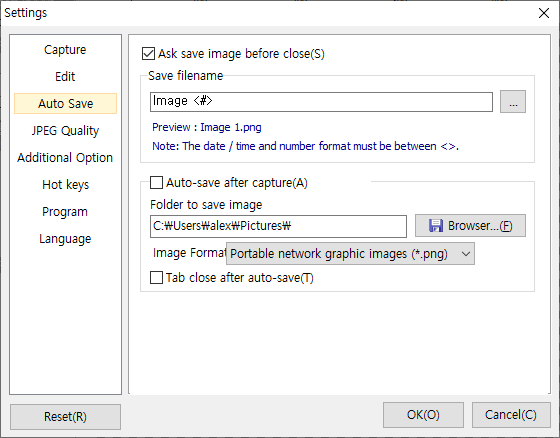
在保存部分,询问是否保存图像选项很有用,因为
当您关闭打开了数十个截图标签页的窗口时,虽然可以点击“全部否”按钮,
但如果您经常整理大量截图,禁用该选项会更加方便。
截图后自动保存图像。勾选此选项后,每张截图在截图的同时会立即保存到指定文件夹。
此外,如果勾选自动保存后立即关闭标签页选项,图像保存后标签页会自动关闭。
许多用户要求的文件名相关功能经过了精心改进。
上方屏幕中橙色框出的截图或自动保存后的文件名部分已扩展了多种选项,以尽可能满足更多用户的需求。
====================================================================
您可以根据自己的喜好更改文件名。
在 <> 内可以使用日期/时间和序列号格式,<> 外的任何文本将在文件名中保持不变。
(序列号将在下方日期部分之后进行说明。)
可用的格式有以下几种。
[以下是默认使用的格式。(即 <> 内使用的格式。)]
YYYY = 年,YY = 年(两位数字)
MM = 月,M = 月(尽可能使用一位数字)
DD = 日,D = 日(尽可能使用一位数字)
HH = 小时
NN = 分钟
SS = 秒
C = 计算机显示的时间格式(2011-04-13 8:26:17 PM——但不能用作文件名。)
ZZZ = 毫秒
# = 序列号
## = 序列号(两位数字)
### = 序列号(三位数字)
########## = 序列号(十位数字)
[更广泛地说,您还可以使用如下格式。(实际使用示例)]
<d-m-y> = 5-6-00
<dd-mm-yy> = 05-06-00
<dddd d mmmm yyyy> = Wednesday 13 April 2011
<ddddd> = 2011-04-13
<dddddd> = Wednesday, April 13, 2011
<h_m_s.z> = 1_2_3.4
<hh_mm_ss.zzz> = 01_02_03.004
<t> = 01:02 (不能用作文件名。)
<tt> = 01:02:03 (不能用作文件名。)
[时间格式和序列号可以组合使用。]
<YYYY_MM_DD_##> = 2011_04_13_01
[您可以在 <> 之外插入任意想要的文件名,并结合 <> 格式来定义完整的文件名。]
Capture_<YYYY_MM_DD_##> = Capture_2011_04_13_01
<YYYY_MM_DD_##>_Capture = 2011_04_13_01_Capture
[<> 可以在同一个文件名中重复出现,序列号也可以重复。]
Year_<YYYY>_Month_<mm>_Capture = Year_2011_Month_04_Capture
SerialNumber<###>_SerialNumber<#> = SerialNumber001_SerialNumber1
SerialNumber<## # # ##> = SerialNumber01 1 1 01
[序列号]
序列号的行为会因是否勾选“自动保存捕获的图像”而有所不同。
如果未勾选自动保存,每次捕获时序列号会在内部递增 1,
并使用该编号。
例如,如果您捕获 3 次,且文件名设置为“Image <##>”,
则文件名将变为“Image 03”。
如果勾选了自动保存,序列号将根据自动保存路径以及是否已存在同名文件来分配。
例如,如果文件名设置为“Capture_<##>”,程序会检查自动保存文件夹中
是否存在名为“Capture_01”的文件。如果不存在,则保存为“Capture_01”;如果存在,则检查“Capture_02”是否存在。
如果“Capture_02”不存在,则保存为“Capture_02”。
也就是说,程序会不断检查文件是否已存在,并据此分配序列号。
如果在使用自动保存时文件名中未包含序列号格式,程序会在保存前
自动在内部分配一个序列号。例如,如果文件名为 <YYYY>,其效果与 <YYYY#> 相同。
====================================================================
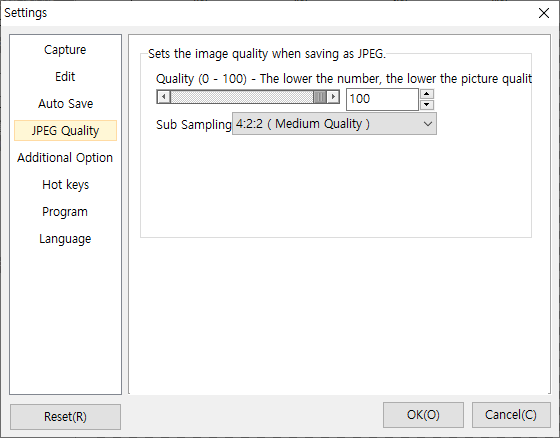
JPEG 质量部分允许您在保存为 JPEG 时调整质量以减小文件大小。
借助子采样的概念,可以以更好的图像质量保存图像。
供参考,中等质量设置 4:2:2 是常规的默认选项。
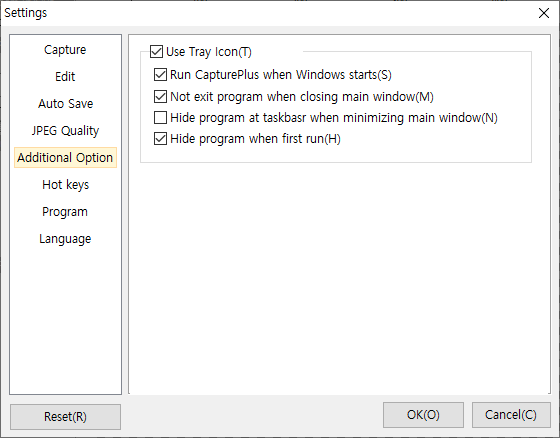
在附加功能部分,“使用托盘图标”可以让程序在 Windows 启动时自动运行,
还可以隐藏程序,通过托盘图标运行。
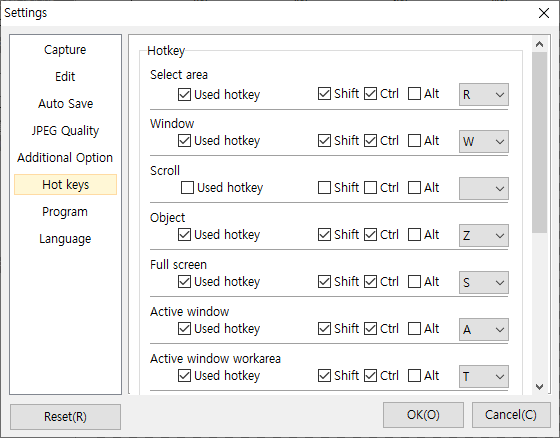
在快捷键部分,您可以为每种捕获方式分配最方便的快捷键。
例如,您可以分配 PrintScreen 键。