CapturePlus 環境設定の詳細ガイド
環境設定では、キャプチャオプション、画像保存設定、ホットキーなどを設定できます。
さまざまなオプションを自分の好みに合わせて調整すると、CapturePlus がさらに使いやすくなります。
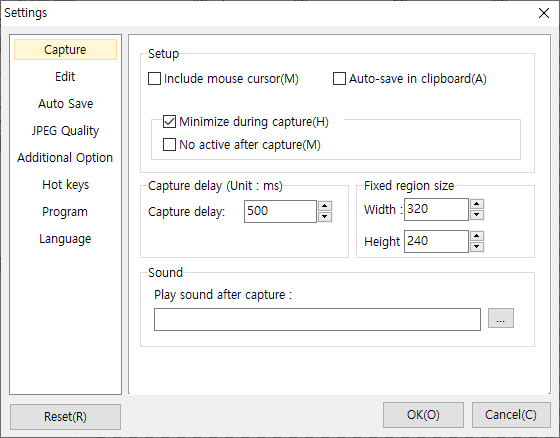
設定は「キャプチャ」「保存」「JPEG画質」「追加機能」「ホットキー」「言語」に分かれており、以下では各オプションで利用できる機能を紹介します。
上の画面のように、「キャプチャ」セクションにはキャプチャ時に適用できるオプションがあり、それぞれが大きく異なる効果をもたらします。
以下は、特に注意が必要な設定項目です。
-キャプチャにマウスカーソルを含める:キャプチャした画像にマウスカーソルを表示させたい場合にチェックします。
-キャプチャ後に自動的にクリップボードに保存:このオプションを有効にすると、キャプチャと同時にクリップボードにも保存されるため、すぐに貼り付けできます。
-キャプチャ中はプログラムを隠し、キャプチャ後はプログラムをアクティブにしない:プログラムがアクティブにならず、タスクバーに最小化されたままになります。
-固定された矩形領域のサイズ:固定された矩形領域内でキャプチャ(Shift+Ctrl+F)では、そのキャプチャモードで使用するウィンドウサイズを設定します。
- エディターの背景:既定のチェック模様が目に辛いと感じる場合は、「単色を適用」にチェックを入れて好きな色を選択できます。
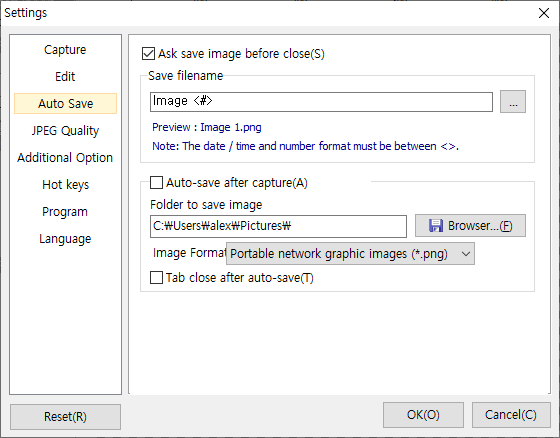
「保存」セクションでは、画像を保存するかどうか確認するオプションが便利です。
数十枚のキャプチャタブを開いたまま閉じるときに「すべていいえ」ボタンをクリックすることはできますが、
キャプチャした画面を大量に整理することが多い場合は、このオプションを無効にしておく方が便利です。
キャプチャ後に画像を自動的に保存する。このオプションにチェックを入れると、キャプチャするたびに各画像が指定したフォルダーにすぐ保存されます。
また、自動保存後すぐにタブを閉じるオプションにチェックを入れると、画像の保存と同時にタブが自動的に閉じます。
多くのユーザーから要望のあったファイル名関連機能は、特に念入りに改善されました。
上の画面でオレンジ色の枠で囲まれたキャプチャ後または自動保存時のファイル名セクションは、できるだけ多くのユーザーが満足できるよう、さまざまなオプションが追加されています。
====================================================================
ファイル名は自分の好みに合わせて変更できます。
<>の中では日付/時刻や連番の形式を使用でき、<>の外のテキストはファイル名の中でそのまま維持されます。
(連番については、後述の日付の説明の後で説明します。)
利用できる形式は以下のとおりです。
[以下は既定で使用される形式です。(<>の中で使用される形式です。)]
YYYY = 年、YY = 年(2桁)
MM = 月、M = 月(できるだけ1桁)
DD = 日、D = 日(できるだけ1桁)
HH = 時
NN = 分
SS = 秒
C = コンピューターに表示される時刻形式( 2011-04-13 8:26:17 PM - ただし、ファイル名としては使用できません。)
ZZZ = ミリ秒
# = 連番
## = 連番(2桁)
### = 連番(3桁)
########## = 連番(10桁)
[さらに広くは、以下のような形式も使用できます。(実際の使用例)]
<d-m-y> = 5-6-00
<dd-mm-yy> = 05-06-00
<dddd d mmmm yyyy> = Wednesday 13 April 2011
<ddddd> = 2011-04-13
<dddddd> = Wednesday, April 13, 2011
<h_m_s.z> = 1_2_3.4
<hh_mm_ss.zzz> = 01_02_03.004
<t> = 01:02 ( ファイル名には使用できません。 )
<tt> = 01:02:03 ( ファイル名には使用できません。 )
[時刻形式と連番は組み合わせて使用できます。]
<YYYY_MM_DD_##> = 2011_04_13_01
[<> の外側には任意の文字列を挿入でき、<> 形式と組み合わせて完全なファイル名を定義できます。]
Capture_<YYYY_MM_DD_##> = Capture_2011_04_13_01
<YYYY_MM_DD_##>_Capture = 2011_04_13_01_Capture
[<> は同じファイル名内に繰り返し使用でき、連番も繰り返し使用できます。]
Year_<YYYY>_Month_<mm>_Capture = Year_2011_Month_04_Capture
SerialNumber<###>_SerialNumber<#> = SerialNumber001_SerialNumber1
SerialNumber<## # # ##> = SerialNumber01 1 1 01
[連番]
連番の動作は、「キャプチャした画像を自動保存」にチェックがあるかどうかによって異なります。
自動保存にチェックがない場合、連番はキャプチャするたびに内部的に 1 ずつ増加し、
その番号が割り当てられます。
例えば、3 回キャプチャしてファイル名が「Image <##>」に設定されている場合、
ファイル名は「Image 03」になります。
自動保存にチェックがある場合、連番は自動保存先のパスと、同名のファイルが既に存在するかどうかに基づいて割り当てられます。
例えば、ファイル名が「Capture_<##>」に設定されている場合、プログラムは自動保存フォルダーに
「Capture_01」という名前のファイルが存在するかどうかを確認します。存在しなければ「Capture_01」として保存され、存在する場合は「Capture_02」が存在するかを確認します。
「Capture_02」が存在しなければ「Capture_02」として保存されます。
つまり、プログラムはファイルが既に存在するかどうかを繰り返し確認し、それに応じて連番を割り当てます。
自動保存の使用時にファイル名に連番の形式が含まれていない場合、プログラムは保存前に
内部的に自動的に連番を割り当てます。例えば、ファイル名が <YYYY> の場合、<YYYY#> と同じ動作になります。
====================================================================
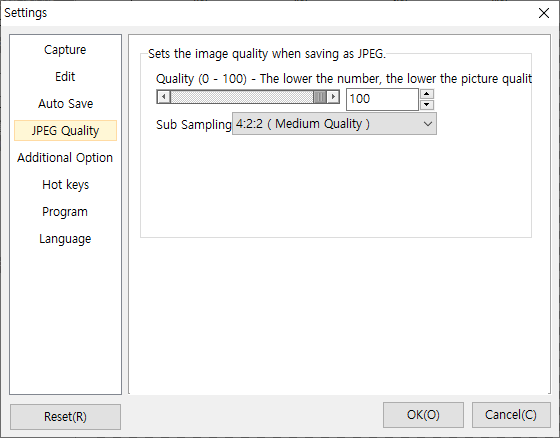
JPEG 品質セクションでは、JPEG で保存する際の品質を調整してファイルサイズを削減できます。
サブサンプリングの概念を利用することで、より高画質で画像を保存できます。
参考までに、中品質の設定である 4:2:2 が一般的な既定のオプションです。
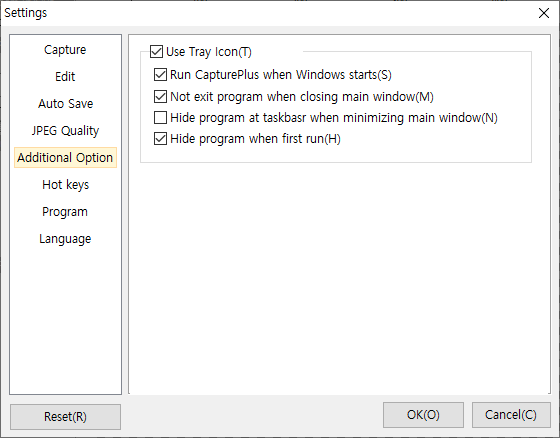
追加機能セクションでは、「トレイアイコンを使用」を選択すると Windows 起動時にプログラムが自動的に実行され、
また、トレイアイコンから非表示のまま実行することもできます。
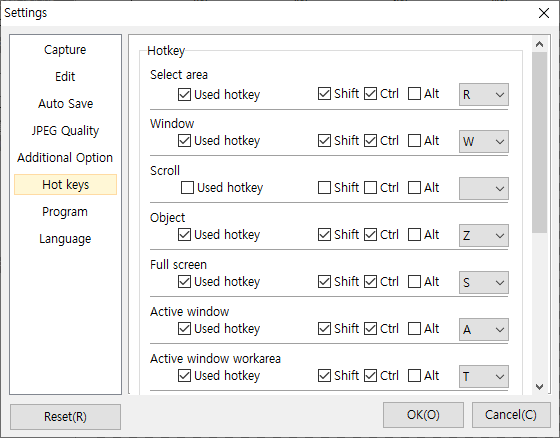
ホットキーセクションでは、各キャプチャ方法ごとに使いやすいホットキーを自由に割り当てられます。
例えば、PrintScreen キーを割り当てることができます。