CapturePlusのスクリーンキャプチャ機能の概要
ウィンドウスクロールを使って1ページに収まらないスクロール可能な画面全体を簡単にキャプチャする方法から、ユーザーがキャプチャする領域を手動で選択する方法まで、さまざまなキャプチャ方法を提供します。
各キャプチャは新しいタブに追加され、各キャプチャをクリップボードに自動的に保存したり、指定した場所にファイルとして自動保存したりするオプションは、設定で変更できます。
各キャプチャ機能には既定のホットキーが割り当てられており、これらのホットキーも設定で必要に応じて変更できます。
各機能はさまざまな状況に対応した強力なキャプチャオプションを提供しているため、実際に試してみれば、それほど苦労せずに使いこなせるようになるでしょう。
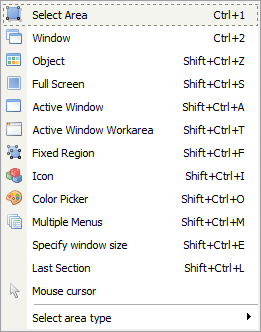
-領域選択(Shift+Ctrl+R):キャプチャする領域をユーザーが手動で選択できます。
-ウィンドウ(Shift+Ctrl+W):ウィンドウ単位で選択できます。
-ウィンドウスクロール(Shift+Ctrl+C):ブラウザーやMicrosoft Office製品のスクロール可能な画面全体を簡単にキャプチャします。
-オブジェクト(Shift+Ctrl+Z):ウィンドウキャプチャとは異なり、より細かい選択が可能です。
-全画面(Shift+Ctrl+S):画面全体をキャプチャします。
-アクティブウィンドウ(Shift+Ctrl+A):現在アクティブなプログラムウィンドウをキャプチャします。
-アクティブウィンドウ作業領域(Shift+Ctrl+T):アクティブなプログラムウィンドウの枠を除いたコンテンツ領域のみをキャプチャします。
-固定矩形領域内のキャプチャ(Shift+Ctrl+F):設定で指定した固定サイズに基づいてキャプチャ領域を選択できます。
-ウィンドウアイコン(Shift+Ctrl+I):プログラムの領域を選択すると、選択時にアイコンを自動的に抽出します。
-カラーキャプチャ(カラーピッカー)(Shift+Ctrl+O):一般にカラーピッカーと呼ばれるこのツールは、画面上の現在のマウス位置の色を抽出できます。
-ウィンドウサイズ設定(Shift+Ctrl+E):ウィンドウを選択してサイズを変更し、その後キャプチャできます。
-メニュー(Shift+Ctrl+M):プログラムのメニューや右クリックで開いたシェル拡張メニューが表示されているときに、メニューキャプチャのホットキーを押すと、その領域だけをキャプチャします。
-前回のキャプチャ領域(Shift+Ctrl+L):最後に使用したのと同じ領域をキャプチャします。
-マウスカーソルキャプチャ:現在のマウスカーソルをキャプチャします。