Überblick über die Screenshot-Funktionen von CapturePlus
Das Programm bietet vielfältige Aufnahmemethoden – von der einfachen Erfassung eines gesamten scrollbaren Bildschirminhalts, der nicht auf eine Seite passt, mit Fenster-Scrollen bis hin zur manuellen Auswahl eines Aufnahmebereichs durch den Benutzer.
Jede Aufnahme wird in einem neuen Tab hinzugefügt. Optionen wie das automatische Kopieren jeder Aufnahme in die Zwischenablage oder das automatische Speichern als Datei an einem gewünschten Ort können in den Einstellungen geändert werden.
Für jede Aufnahmefunktion ist außerdem eine Standard-Tastenkombination zugewiesen. Diese Tastenkombinationen können in den Einstellungen an Ihre Bedürfnisse angepasst werden.
Jede Funktion bietet leistungsstarke Aufnahmeoptionen für unterschiedliche Situationen. Wenn Sie sie selbst ausprobieren, werden Sie sich schnell damit vertraut machen.
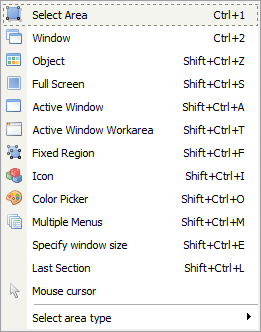
-Bereich auswählen (Shift+Ctrl+R): Ermöglicht dem Benutzer, den aufzunehmenden Bereich manuell auszuwählen.
-Fenster (Shift+Ctrl+W): Hilft dem Benutzer bei der fensterweisen Auswahl.
-Fenster-Scrollen (Shift+Ctrl+C): Erfasst auf einfache Weise den gesamten scrollbaren Bildschirminhalt in Browsern und Microsoft Office-Produkten.
-Objekt (Shift+Ctrl+Z): Im Gegensatz zur Fenster-Aufnahme ermöglicht dies eine präzisere Auswahl.
-Vollbild (Shift+Ctrl+S): Erfasst den gesamten Bildschirm.
-Aktives Fenster (Shift+Ctrl+A): Erfasst das aktuell aktive Programmfenster.
-Arbeitsbereich des aktiven Fensters (Shift+Ctrl+T): Erfasst nur den Inhaltsbereich des aktiven Programmfensters ohne Rahmen.
-Aufnahme in einem festen rechteckigen Bereich (Shift+Ctrl+F): Ermöglicht die Auswahl eines Aufnahmebereichs basierend auf der in den Einstellungen festgelegten festen Größe.
-Fenstersymbol (Shift+Ctrl+I): Ermöglicht die Auswahl eines Programmbereichs und extrahiert beim Auswählen automatisch das Symbol.
-Farbaufnahme (Color Picker) (Shift+Ctrl+O): Dieses üblicherweise als Color Picker bezeichnete Werkzeug ermöglicht das Extrahieren der Farbe an der aktuellen Mausposition auf dem Bildschirm.
-Fenstergröße festlegen (Shift+Ctrl+E): Ermöglicht das Auswählen eines Fensters, Ändern seiner Größe und anschließende Aufnehmen.
-Menü (Shift+Ctrl+M): Wenn ein Programmmenü oder ein per Rechtsklick geöffnetes Shell-Erweiterungsmenü angezeigt wird, erfasst das Drücken der Menü-Aufnahmetastenkombination genau diesen Bereich.
-Letzter Aufnahmebereich (Shift+Ctrl+L): Erfasst denselben Bereich, der zuletzt verwendet wurde.
-Mauszeiger-Aufnahme: Erfasst den aktuellen Mauszeiger.
CapturePlus-Hilfe
- Kurzüberblick über die Funktionen von CapturePlus
- Übersicht über die Bildbearbeitungsfunktionen von CapturePlus
- Ausführliche Anleitung zu den CapturePlus-Einstellungen
- Übersicht über die Bildeffekt-Funktionen von CapturePlus
- Übersicht über die zusätzlichen Funktionen von CapturePlus
- Screenshots aller CapturePlus-Funktionen