Ausführliche Anleitung zu den CapturePlus-Einstellungen
In den Einstellungen können Sie Aufnahmeoptionen, Bildeinstellungen zum Speichern und Hotkeys konfigurieren.
Wenn Sie die verschiedenen Optionen an Ihre Vorlieben anpassen, lässt sich CapturePlus noch komfortabler nutzen.
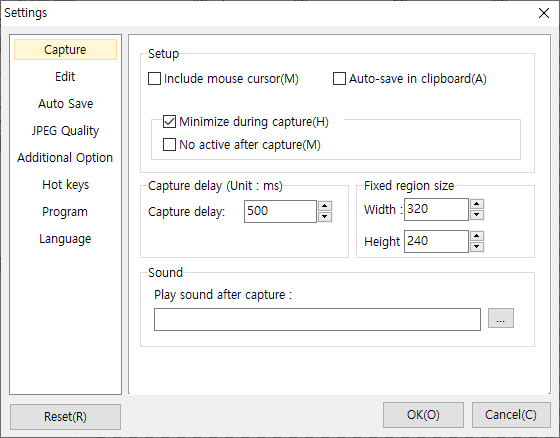
Die Einstellungen sind unterteilt in Aufnahme, Speichern, JPEG-Qualität, Zusatzfunktionen, Hotkeys und Sprache. Nachfolgend finden Sie eine Einführung in die Funktionen der einzelnen Optionen.
Wie auf dem obigen Bildschirm zu sehen, enthält der Bereich Aufnahme Optionen, die Sie bei der Aufnahme anwenden können. Jede davon kann einen deutlich spürbaren Effekt haben.
Nachfolgend die Einstellungen, denen Nutzer besonders Aufmerksamkeit widmen sollten.
-Mauszeiger in die Aufnahme einbeziehen: Aktivieren Sie diese Option, wenn der Mauszeiger im aufgenommenen Bild erscheinen soll.
-Nach der Aufnahme automatisch in die Zwischenablage speichern: Diese Option speichert die Aufnahme gleichzeitig in der Zwischenablage, sodass Sie sie sofort einfügen können.
-Programm während der Aufnahme ausblenden & Programm nach der Aufnahme nicht aktivieren: Dadurch bleibt das Programm nur minimiert in der Taskleiste, ohne aktiv zu werden.
-Feste Größe des rechteckigen Bereichs: Aufnahme innerhalb eines festen rechteckigen Bereichs (Shift+Ctrl+F) legt die Fenstergröße fest, die für diesen Aufnahmemodus verwendet wird.
- Editor-Hintergrund: Wenn Sie das standardmäßige Schachbrettmuster als unangenehm empfinden, können Sie „Einfarbig anwenden“ aktivieren und die gewünschte Farbe auswählen.
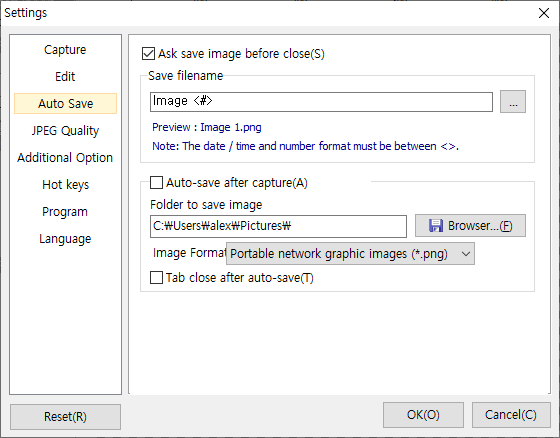
Im Bereich Speichern ist die Option Fragen, ob das Bild gespeichert werden soll nützlich, denn
auch wenn Sie beim Schließen mit Dutzenden offenen Aufnahme-Tabs auf die Schaltfläche „Nein für alle“ klicken können,
ist es praktischer, diese Option zu deaktivieren, wenn Sie häufig viele aufgenommene Bildschirme durchsehen.
Das Bild nach der Aufnahme automatisch speichern. Wenn Sie diese Option aktivieren, wird jedes aufgenommene Bild direkt bei der Aufnahme sofort im angegebenen Ordner gespeichert.
Und wenn Sie die Option Den Tab nach dem automatischen Speichern sofort schließen. aktivieren, wird das Bild gespeichert und der Tab automatisch geschlossen.
Die Funktionen rund um den Dateinamen, die von vielen Nutzern gewünscht wurden, wurden mit größter Sorgfalt verbessert.
Der auf dem obigen Bildschirm orange umrahmte Bereich Dateiname nach Aufnahme oder automatischem Speichern wurde um zahlreiche Optionen erweitert, um möglichst viele Nutzer zufriedenzustellen.
====================================================================
Sie können den Dateinamen an Ihre Vorlieben anpassen.
Innerhalb von <> können Sie Datums-/Uhrzeitformate und Seriennummernformate verwenden. Text außerhalb von <> bleibt im Dateinamen unverändert.
( Die Seriennummer wird nach dem Datumsabschnitt weiter unten erläutert. )
Es stehen mehrere Formate zur Verfügung, wie folgt.
[Nachfolgend die standardmäßig verwendeten Formate. (Dies sind die Formate, die innerhalb von <> verwendet werden.)]
YYYY = Jahr, YY = Jahr (zweistellig)
MM = Monat, M = Monat (wenn möglich einstellig)
DD = Tag, D = Tag (wenn möglich einstellig)
HH = Stunde
NN = Minute
SS = Sekunde
C = vom Computer angezeigtes Zeitformat ( 2011-04-13 8:26:17 PM – kann jedoch nicht als Dateiname verwendet werden. )
ZZZ = Millisekunde
# = Seriennummer
## = Seriennummer (zweistellig)
### = Seriennummer (dreistellig)
########## = Seriennummer (zehnstellig)
[Allgemeiner können auch Formate wie die folgenden verwendet werden. ( Konkrete Anwendungsbeispiele )]
<d-m-y> = 5-6-00
<dd-mm-yy> = 05-06-00
<dddd d mmmm yyyy> = Mittwoch, 13. April 2011
<ddddd> = 2011-04-13
<dddddd> = Mittwoch, 13. April 2011
<h_m_s.z> = 1_2_3.4
<hh_mm_ss.zzz> = 01_02_03.004
<t> = 01:02 ( kann nicht als Dateiname verwendet werden. )
<tt> = 01:02:03 ( kann nicht als Dateiname verwendet werden. )
[Zeitformate und Seriennummern können kombiniert verwendet werden.]
<YYYY_MM_DD_##> = 2011_04_13_01
[Sie können außerhalb der <> einen beliebigen Dateinamen einfügen und mit dem <>-Format den vollständigen Dateinamen definieren.]
Capture_<YYYY_MM_DD_##> = Capture_2011_04_13_01
<YYYY_MM_DD_##>_Capture = 2011_04_13_01_Capture
[<> kann im selben Dateinamen mehrfach vorkommen, und auch Seriennummern können wiederholt werden.]
Year_<YYYY>_Month_<mm>_Capture = Year_2011_Month_04_Capture
SerialNumber<###>_SerialNumber<#> = SerialNumber001_SerialNumber1
SerialNumber<## # # ##> = SerialNumber01 1 1 01
[Seriennummer]
Das Verhalten der Seriennummer hängt davon ab, ob „Aufgenommene Bilder automatisch speichern“ aktiviert ist oder nicht.
Wenn das automatische Speichern nicht aktiviert ist, erhöht sich die Seriennummer bei jeder Aufnahme intern um 1
und diese Nummer wird zugewiesen.
Wenn Sie beispielsweise 3 Mal aufnehmen und der Dateiname auf „Image <##>“ festgelegt ist,
lautet der Dateiname „Image 03“.
Wenn das automatische Speichern aktiviert ist, wird die Seriennummer anhand des automatischen Speicherpfads und basierend darauf zugewiesen, ob bereits ein Dateiname mit demselben Namen vorhanden ist.
Wenn der Dateiname beispielsweise auf „Capture_<##>“ festgelegt ist, überprüft das Programm den Ordner für das automatische Speichern
darauf, ob eine Datei mit dem Namen „Capture_01“ vorhanden ist. Wenn nicht, wird „Capture_01“ gespeichert. Wenn ja, wird überprüft, ob „Capture_02“ vorhanden ist.
Wenn „Capture_02“ nicht vorhanden ist, wird die Datei als „Capture_02“ gespeichert.
Mit anderen Worten: Das Programm überprüft fortlaufend, ob die Datei bereits vorhanden ist, und weist die Seriennummer entsprechend zu.
Wenn das Seriennummernformat beim automatischen Speichern nicht im Dateinamen enthalten ist, weist das Programm intern automatisch eine Seriennummer zu,
bevor gespeichert wird. Wenn der Dateiname beispielsweise <YYYY> lautet, verhält es sich wie <YYYY#>.
====================================================================
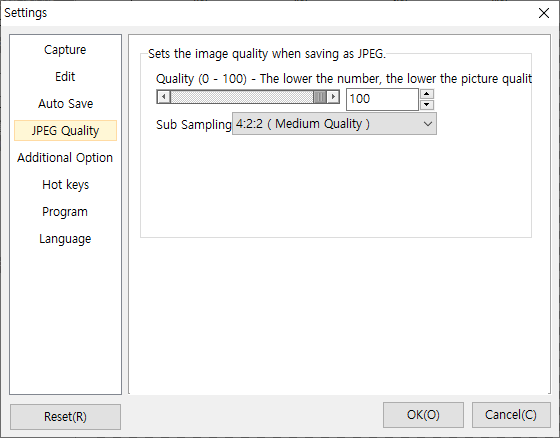
Im Abschnitt JPEG-Qualität können Sie die Qualität anpassen, um beim Speichern als JPEG die Dateigröße zu reduzieren.
Mithilfe des Konzepts der Subsampling können Bilder mit besserer Bildqualität gespeichert werden.
Zur Information: Die Einstellung für mittlere Qualität, 4:2:2, ist die übliche Standardoption.
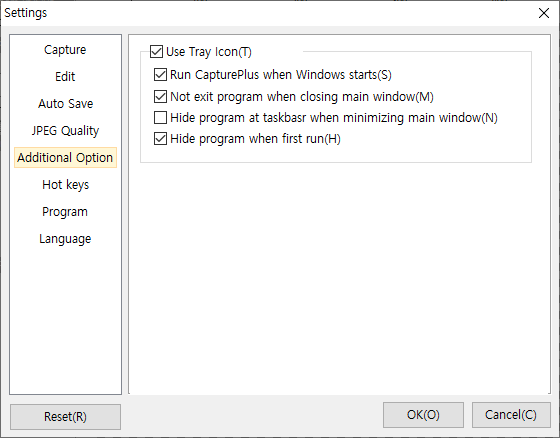
Im Abschnitt Zusatzfunktionen ermöglicht „Tray-Symbol verwenden“, dass das Programm beim Start von Windows automatisch ausgeführt wird,
und es kann auch ausgeblendet werden, um über das Tray-Symbol zu laufen.
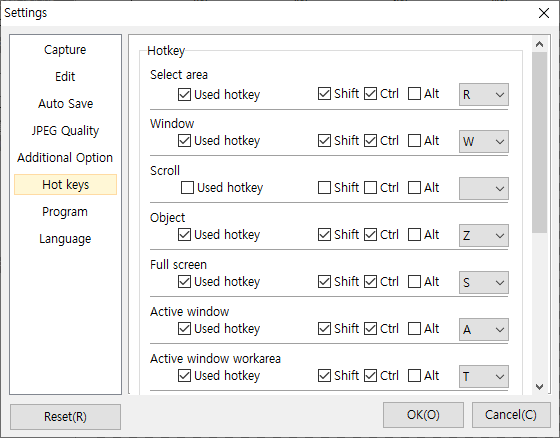
Im Abschnitt Hotkeys können Sie für jede Aufnahmemethode die jeweils passendsten Hotkeys festlegen.
Sie können beispielsweise die Taste PrintScreen zuweisen.
CapturePlus-Hilfe
- Kurzüberblick über die Funktionen von CapturePlus
- Überblick über die Screenshot-Funktionen von CapturePlus
- Übersicht über die Bildbearbeitungsfunktionen von CapturePlus
- Übersicht über die Bildeffekt-Funktionen von CapturePlus
- Übersicht über die zusätzlichen Funktionen von CapturePlus
- Screenshots aller CapturePlus-Funktionen