CapturePlus 偏好設定詳細指南
在偏好設定中,您可以設定擷取選項、影像儲存設定以及快速鍵。
只要依照個人喜好調整各項選項,CapturePlus 會變得更加方便好用。
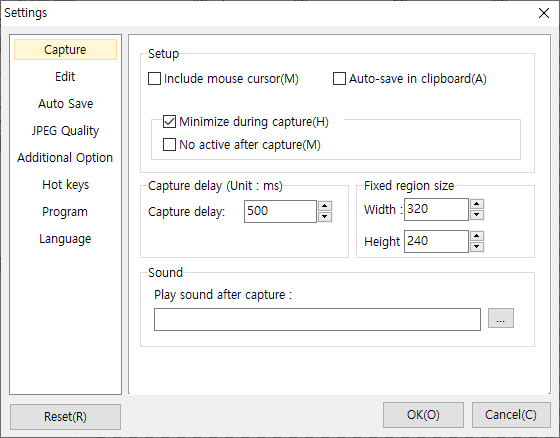
偏好設定分為擷取、儲存、JPEG 品質、附加功能、快速鍵以及語言等分頁,以下介紹各選項中可使用的功能。
如上圖所示,擷取分頁包含擷取時可套用的選項,每一項都可能帶來明顯不同的效果。
以下是使用者需要特別留意的設定。
-擷取時包含滑鼠游標:若希望滑鼠游標出現在擷取的影像中,請勾選此項。
-擷取後自動儲存至剪貼簿:此選項會在擷取的同時將影像儲存到剪貼簿,方便您立即貼上。
-擷取時隱藏程式且擷取後不啟用程式:讓程式僅在工作列保持最小化狀態,不會被啟用。
-固定矩形區域大小:在固定矩形區域內擷取(Shift+Ctrl+F)可設定該擷取模式所使用的視窗大小。
- 編輯器背景:若覺得預設的棋盤格背景傷眼,可勾選套用單色並選擇您想要的顏色。
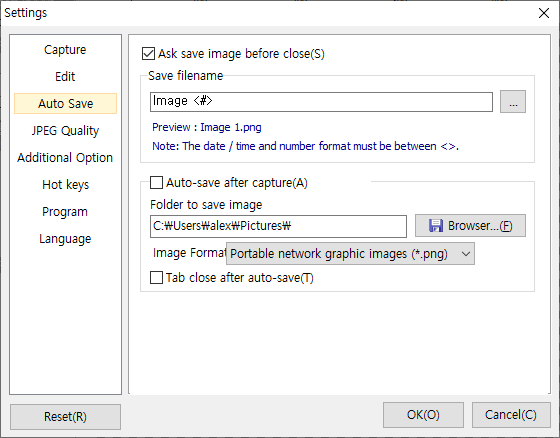
在儲存分頁中,詢問是否儲存影像選項相當實用,因為
即使開啟了數十個擷取分頁要關閉時,您可以點選「全部否」按鈕,
但如果您經常整理大量擷取畫面,停用此選項會更方便。
擷取後自動儲存影像。勾選此選項後,每張擷取的影像會在擷取時立即儲存到指定的資料夾。
而若勾選自動儲存後立即關閉分頁選項,影像儲存完成後分頁會自動關閉。
許多使用者要求的檔案名稱相關功能,我們投入了大量心力加以改進。
上圖中以橘色框標示的擷取或自動儲存後的檔案名稱區域,已擴充多種選項,以滿足盡可能多數使用者的需求。
====================================================================
您可以依照個人喜好變更檔案名稱。
在 <> 內可使用日期/時間與序號格式,<> 外的文字則會原樣保留在檔案名稱中。
(序號的說明在下方日期區段之後。)
可用的格式如下。
[以下是預設使用的格式。(即 <> 內可使用的格式。)]
YYYY = 年,YY = 年(兩位數)
MM = 月,M = 月(盡可能使用個位數)
DD = 日,D = 日(盡可能使用個位數)
HH = 時
NN = 分
SS = 秒
C = 電腦顯示的時間格式(2011-04-13 8:26:17 PM——但無法用作檔案名稱。)
ZZZ = 毫秒
# = 序號
## = 序號(兩位數)
### = 序號(三位數)
########## = 序號(十位數)
[更廣泛地說,也可以使用下列格式。(實際使用範例)]
<d-m-y> = 5-6-00
<dd-mm-yy> = 05-06-00
<dddd d mmmm yyyy> = Wednesday 13 April 2011
<ddddd> = 2011-04-13
<dddddd> = Wednesday, April 13, 2011
<h_m_s.z> = 1_2_3.4
<hh_mm_ss.zzz> = 01_02_03.004
<t> = 01:02 ( 不能作為檔案名稱使用。)
<tt> = 01:02:03 ( 不能作為檔案名稱使用。)
[時間格式與序號可以搭配使用。]
<YYYY_MM_DD_##> = 2011_04_13_01
[您可以在 <> 之外插入任意想要的檔案名稱,並使用 <> 格式來定義完整的檔案名稱。]
Capture_<YYYY_MM_DD_##> = Capture_2011_04_13_01
<YYYY_MM_DD_##>_Capture = 2011_04_13_01_Capture
[<> 可以在同一個檔案名稱中重複出現,序號也可以重複使用。]
Year_<YYYY>_Month_<mm>_Capture = Year_2011_Month_04_Capture
SerialNumber<###>_SerialNumber<#> = SerialNumber001_SerialNumber1
SerialNumber<## # # ##> = SerialNumber01 1 1 01
[序號]
序號的行為會依「自動儲存擷取的影像」是否勾選而有所不同。
若未勾選自動儲存,每次擷取時序號會在內部遞增 1,
並使用該編號。
例如,若您擷取 3 次,且檔案名稱設定為 "Image <##>",
檔案名稱就會變成 "Image 03"。
若已勾選自動儲存,序號會依據自動儲存路徑以及是否已有相同檔名的檔案存在來指派。
例如,若檔案名稱設定為 "Capture_<##>",程式會檢查自動儲存資料夾中
是否已存在名為 "Capture_01" 的檔案。若不存在,則儲存為 "Capture_01";若存在,則繼續檢查 "Capture_02" 是否存在。
若 "Capture_02" 不存在,就會儲存為 "Capture_02"。
換句話說,程式會持續檢查檔案是否已存在,並據此指派序號。
若在使用自動儲存時檔案名稱中未包含序號格式,程式會在儲存前於內部自動指派序號。
例如,若檔案名稱為 <YYYY>,其作用等同於 <YYYY#>。
====================================================================
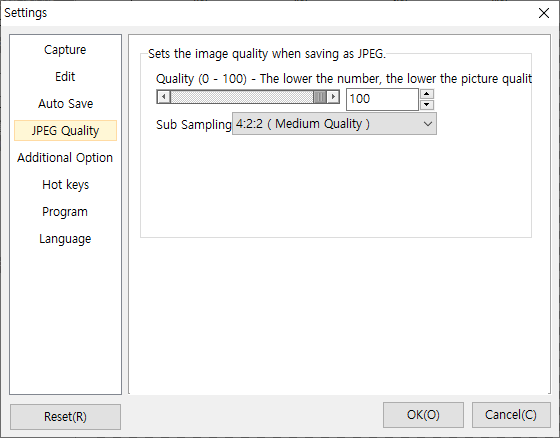
JPEG 品質區段可讓您調整品質,以在儲存為 JPEG 時縮小檔案大小。
運用子取樣(subsampling)的概念,可以用更好的畫質儲存影像。
提供參考,中品質設定 4:2:2 是一般預設選項。
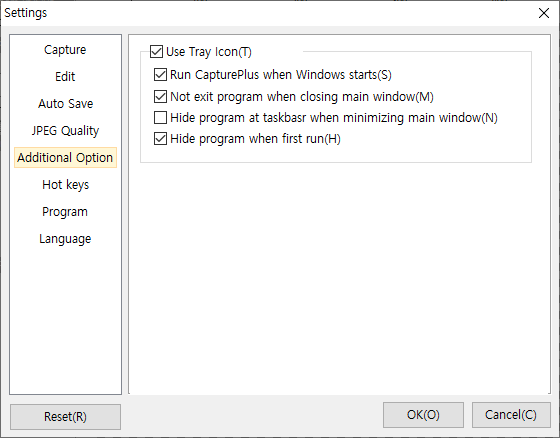
在附加功能區段中,「使用系統匣圖示」可讓程式在 Windows 啟動時自動執行,
也可以隱藏程式,改從系統匣圖示執行。
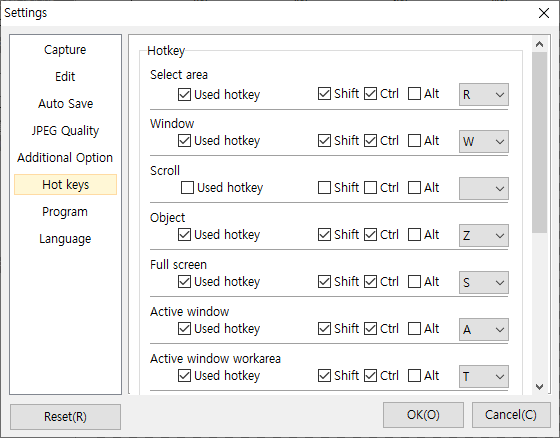
在快速鍵區段中,您可以為每種擷取方式指派最方便的快速鍵。
例如,您可以指派 PrintScreen 鍵。