CapturePlus 螢幕擷取功能總覽
它提供多種擷取方式,從使用視窗捲動輕鬆擷取無法完整顯示在一頁中的整個可捲動畫面,到讓使用者手動選取要擷取的區域。
每次擷取都會加入至新分頁,而自動將每次擷取複製到剪貼簿或自動將其儲存為檔案至指定位置等選項,都可以在偏好設定中變更。
每個擷取功能也都配有預設的快速鍵,這些快速鍵同樣可以在偏好設定中依您的需求進行變更。
每項功能都針對不同情境提供強大的擷取選項,只要親自試用,就能輕鬆上手。
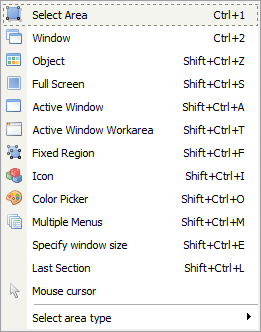
-選取區域 (Shift+Ctrl+R):讓使用者手動選取要擷取的區域。
-視窗 (Shift+Ctrl+W):協助使用者依視窗進行選取。
-視窗捲動 (Shift+Ctrl+C):可輕鬆擷取瀏覽器與 Microsoft Office 產品中的整個可捲動畫面。
-物件 (Shift+Ctrl+Z):與視窗擷取不同,可進行更精細的選取。
-全螢幕 (Shift+Ctrl+S):擷取整個螢幕。
-作用中視窗 (Shift+Ctrl+A):擷取目前作用中的程式視窗。
-作用中視窗工作區 (Shift+Ctrl+T):僅擷取作用中程式視窗的內容區域,不含外框。
-在固定矩形區域內擷取 (Shift+Ctrl+F):讓您根據偏好設定中設定的固定尺寸選取擷取區域。
-視窗圖示 (Shift+Ctrl+I):讓您選取程式區域,選取後會自動擷取圖示。
-色彩擷取 (色彩檢色器) (Shift+Ctrl+O):這項工具通常稱為檢色器,可讓您擷取滑鼠目前位置在螢幕上的色彩。
-設定視窗大小 (Shift+Ctrl+E):讓您選取視窗、調整其大小後再進行擷取。
-選單 (Shift+Ctrl+M):當顯示程式選單或按右鍵開啟的殼層延伸選單時,按下選單擷取快速鍵即可僅擷取該區域。
-上次擷取區域 (Shift+Ctrl+L):擷取與最近一次使用相同的區域。
-滑鼠游標擷取:擷取目前的滑鼠游標。