CapturePlus 屏幕截图功能概览
它提供多种截图方式,既可以通过窗口滚动轻松截取无法在一页内显示的完整可滚动屏幕,也可以让用户手动选择要截取的区域。
每次截图都会添加到新标签页中,并且可以在首选项中更改相关选项,例如自动将每次截图保存到剪贴板,或自动将其作为文件保存到指定位置。
每项截图功能还分配了默认热键,这些热键同样可以在首选项中根据您的需求进行更改。
每项功能都针对不同场景提供了强大的截图选项,只要亲自尝试一下,就能轻松上手。
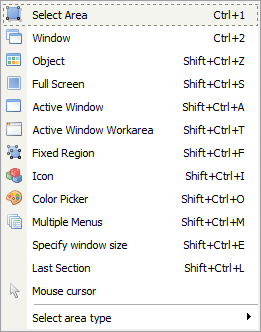
-选择区域(Shift+Ctrl+R):让用户手动选择要截取的区域。
-窗口(Shift+Ctrl+W):帮助用户按窗口进行选择。
-窗口滚动(Shift+Ctrl+C):轻松截取浏览器和 Microsoft Office 产品中的完整可滚动屏幕。
-对象(Shift+Ctrl+Z):与窗口截图不同,它允许进行更精细的选择。
-全屏(Shift+Ctrl+S):截取整个屏幕。
-活动窗口(Shift+Ctrl+A):截取当前活动的程序窗口。
-活动窗口工作区(Shift+Ctrl+T):仅截取活动程序窗口的内容区域,不包括边框。
-固定矩形区域截图(Shift+Ctrl+F):让您根据首选项中设置的固定大小选择截图区域。
-窗口图标(Shift+Ctrl+I):让您选择程序区域,选中后自动提取图标。
-颜色截图(取色器)(Shift+Ctrl+O):这个通常被称为取色器的工具,可以提取鼠标当前在屏幕上所指位置的颜色。
-设置窗口大小(Shift+Ctrl+E):让您选择一个窗口,调整其大小后再进行截图。
-菜单(Shift+Ctrl+M):当显示程序菜单或右键打开的 shell 扩展菜单时,按下菜单截图热键即可仅截取该区域。
-上次截图区域(Shift+Ctrl+L):截取最近一次使用的相同区域。
-鼠标指针截图:截取当前的鼠标指针。