Guia Detalhado das Preferências do CapturePlus
Nas Preferências, você pode configurar as opções de captura, as configurações de salvamento de imagem e os atalhos de teclado.
Se você ajustar as várias opções de acordo com suas preferências, o CapturePlus fica ainda mais prático de usar.
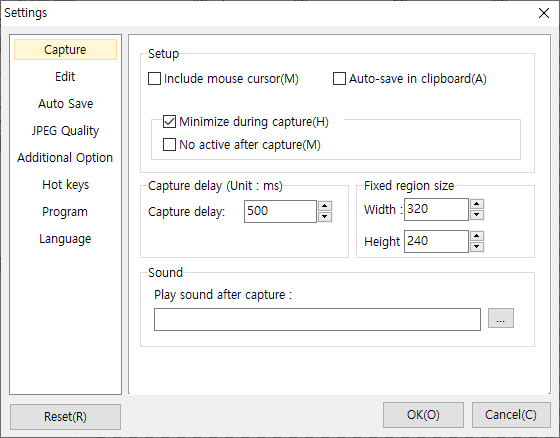
Elas estão divididas em Captura, Salvar, Qualidade JPEG, Recursos Adicionais, Atalhos de Teclado e Idioma, e abaixo está uma apresentação das funções disponíveis em cada opção.
Como mostrado na tela acima, a seção Captura contém opções que você pode aplicar ao capturar, e cada uma delas pode produzir um efeito visivelmente diferente.
Abaixo estão as configurações às quais os usuários precisam prestar atenção especial.
-Incluir o cursor do mouse na captura: marque esta opção se quiser que o cursor do mouse apareça na imagem capturada.
-Salvar automaticamente na área de transferência após a captura: esta opção salva a captura na área de transferência ao mesmo tempo, permitindo que você a cole imediatamente.
-Ocultar o programa durante a captura e não ativar o programa após a captura: isso permite que o programa permaneça minimizado apenas na barra de tarefas, sem ser ativado.
-Tamanho fixo da área retangular: capturar dentro de uma área retangular fixa (Shift+Ctrl+F) define o tamanho da janela usada nesse modo de captura.
- Fundo do Editor: se a grade quadriculada padrão cansar seus olhos, você pode marcar Aplicar Cor Sólida e escolher a cor que desejar.
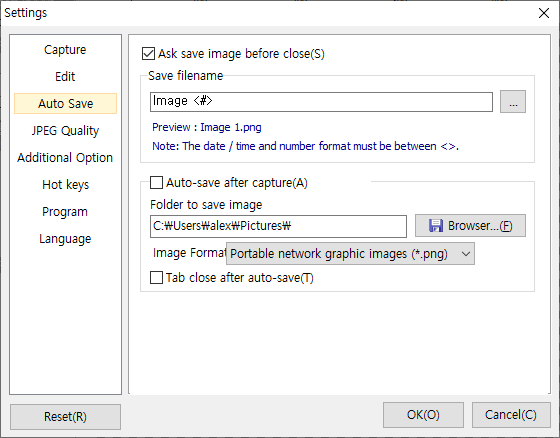
Na seção Salvar, a opção Perguntar se deseja salvar a imagem é útil porque,
embora você possa clicar no botão "Não para Todos" ao fechar com dezenas de abas de captura abertas,
é mais prático desativar essa opção se você costuma revisar muitas telas capturadas.
Salvar automaticamente a imagem após a captura. Se você marcar esta opção, cada imagem capturada será salva imediatamente na pasta especificada conforme você captura.
E, se você marcar a opção Fechar a aba imediatamente após o salvamento automático., a imagem é salva e a aba é fechada automaticamente.
Os recursos relacionados ao nome do arquivo, solicitados por muitos usuários, foram aprimorados com o máximo cuidado.
A seção Nome do arquivo após a captura ou salvamento automático, destacada em laranja na tela acima, foi ampliada com várias opções para agradar ao maior número possível de usuários.
====================================================================
Você pode alterar o nome do arquivo de acordo com suas preferências.
Dentro de <>, você pode usar formatos de data/hora e número de série, e qualquer texto fora de <> permanece inalterado no nome do arquivo.
( O número de série é explicado após a seção de data abaixo. )
Há vários formatos disponíveis, conforme mostrado a seguir.
[Os formatos abaixo são os padrões usados. (São os formatos usados dentro de <>.)]
YYYY = ano, YY = ano (dois dígitos)
MM = mês, M = mês (um dígito quando possível)
DD = dia, D = dia (um dígito quando possível)
HH = hora
NN = minuto
SS = segundo
C = formato de hora exibido pelo computador ( 2011-04-13 8:26:17 PM - porém, não pode ser usado como nome de arquivo. )
ZZZ = milissegundo
# = número de série
## = número de série (dois dígitos)
### = número de série (três dígitos)
########## = número de série (dez dígitos)
[De forma mais ampla, você também pode usar formatos como os seguintes. ( Exemplos de uso real )]
<d-m-y> = 5-6-00
<dd-mm-yy> = 05-06-00
<dddd d mmmm yyyy> = Quarta-feira 13 Abril 2011
<ddddd> = 2011-04-13
<dddddd> = Quarta-feira, 13 de Abril de 2011
<h_m_s.z> = 1_2_3.4
<hh_mm_ss.zzz> = 01_02_03.004
<t> = 01:02 ( não pode ser usado como nome de arquivo. )
<tt> = 01:02:03 ( não pode ser usado como nome de arquivo. )
[Formatos de hora e números de série podem ser usados juntos.]
<YYYY_MM_DD_##> = 2011_04_13_01
[Você pode inserir qualquer nome de arquivo desejado fora do <> e usar o formato <> para definir o nome completo do arquivo.]
Capture_<YYYY_MM_DD_##> = Capture_2011_04_13_01
<YYYY_MM_DD_##>_Capture = 2011_04_13_01_Capture
[O <> pode aparecer repetidamente no mesmo nome de arquivo, e os números de série também podem ser repetidos.]
Year_<YYYY>_Month_<mm>_Capture = Year_2011_Month_04_Capture
SerialNumber<###>_SerialNumber<#> = SerialNumber001_SerialNumber1
SerialNumber<## # # ##> = SerialNumber01 1 1 01
[Número de série]
O número de série se comporta de forma diferente dependendo de a opção Salvar automaticamente imagens capturadas estar marcada ou não.
Se o salvamento automático não estiver marcado, o número de série aumenta internamente em 1 a cada captura,
e esse número é atribuído.
Por exemplo, se você capturar 3 vezes e o nome do arquivo estiver definido como "Image <##>,"
o nome do arquivo se tornará "Image 03."
Se o salvamento automático estiver marcado, o número de série é atribuído com base no caminho de salvamento automático e na existência de um nome de arquivo duplicado.
Por exemplo, se o nome do arquivo estiver definido como "Capture_<##>," o programa verifica a pasta de salvamento automático
para ver se existe um arquivo chamado "Capture_01". Se não existir, "Capture_01" é salvo. Se existir, verifica se "Capture_02" existe.
Se "Capture_02" não existir, ele é salvo como "Capture_02."
Em outras palavras, o programa continua verificando se o arquivo já existe e atribui o número de série de acordo.
Se o formato de número de série não estiver incluído no nome do arquivo durante o uso do salvamento automático, o programa atribui internamente um número de série automaticamente
antes de salvar. Por exemplo, se o nome do arquivo for <YYYY>, ele funciona da mesma forma que <YYYY#>.
====================================================================
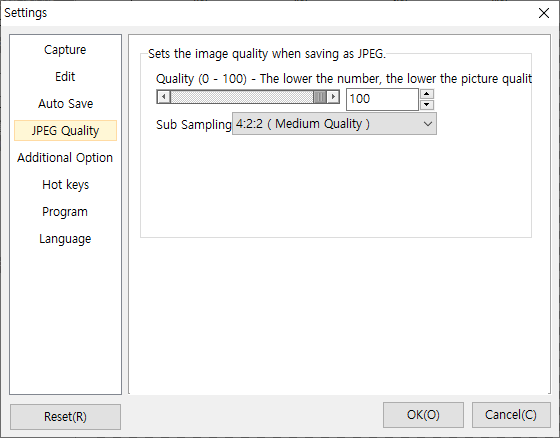
A seção Qualidade JPEG permite ajustar a qualidade para reduzir o tamanho do arquivo ao salvar em JPEG.
Usando o conceito de subsampling, as imagens podem ser salvas com melhor qualidade.
Para referência, a configuração de qualidade média, 4:2:2, é a opção padrão geral.
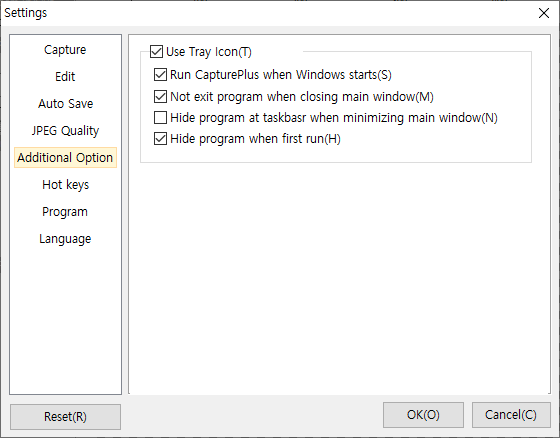
Na seção Recursos adicionais, a opção Usar ícone da bandeja permite que o programa seja executado automaticamente quando o Windows inicia,
e ele também pode ser ocultado para ser executado a partir do ícone da bandeja.
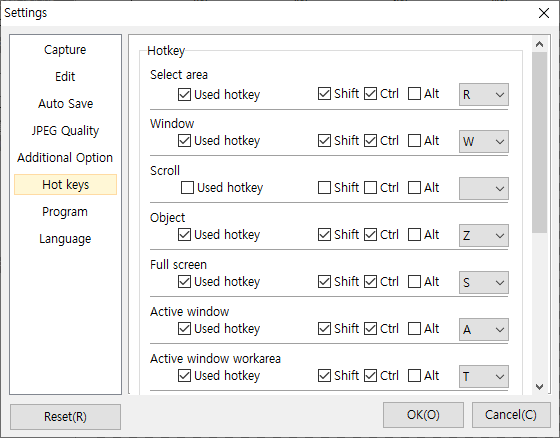
Na seção Teclas de atalho, você pode atribuir as teclas de atalho mais convenientes para cada método de captura.
Por exemplo, você pode atribuir a tecla PrintScreen.
Ajuda do CapturePlus
- Uma Breve Visão Geral dos Recursos do CapturePlus
- Visão geral dos recursos de captura de tela do CapturePlus
- Visão geral dos recursos de edição de imagens do CapturePlus
- Visão geral dos recursos de efeitos de imagem do CapturePlus
- Visão geral dos recursos adicionais do CapturePlus
- Capturas de tela de todos os recursos do CapturePlus