Visão geral dos principais recursos do SecretFolder
Ao iniciar o SecretFolder pela primeira vez, será exibida uma janela de configuração de senha como a mostrada abaixo, e é necessário definir uma senha antes de poder usar o programa.
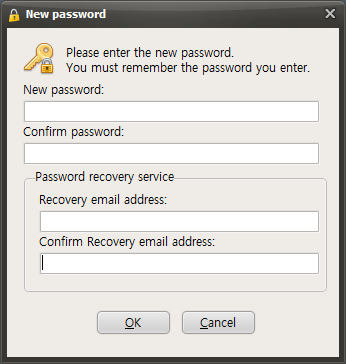
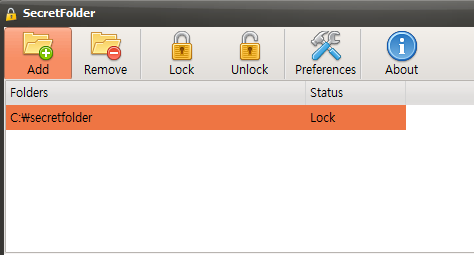
Após definir a senha e iniciar o SecretFolder, você verá botões como os mostrados abaixo.

Adicionar - Adiciona a pasta que você deseja ocultar.
Remover - Remove uma pasta adicionada anteriormente. ( A pasta em si não é excluída; ela é apenas removida da lista. )
Bloquear - Oculta a pasta adicionada por meio do botão Adicionar.
Desbloquear - Torna visível novamente uma pasta ocultada pelo botão Adicionar ou Bloquear.
Preferências - Abre a janela onde você pode configurar as principais definições.
Sobre - Abre a janela de informações do programa.
Agora vamos ver como ocultar uma pasta e restaurá-la novamente.
Primeiro, para ocultar uma pasta, clique no botão "Adicionar".
Quando a janela Procurar Pasta aparecer, "selecione a pasta que você deseja ocultar" e clique no botão "OK".
Você verá então que ela foi adicionada à lista, como mostrado abaixo, e a pasta passará para o estado de oculta.
Para remover uma pasta da lista, clique no botão "Remover".
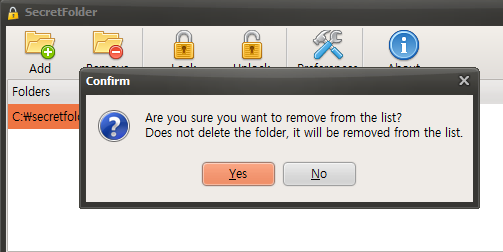
Ao clicar no botão "Sim", ela será removida da lista, mas a pasta real não será excluída.