SecretFolderの主な機能の概要
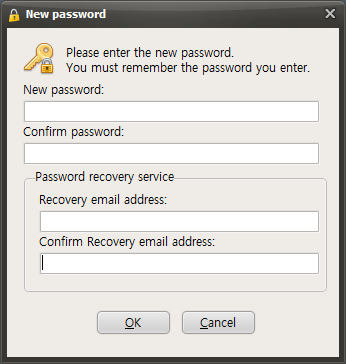
SecretFolderを初めて起動すると、以下のようなパスワード設定ウィンドウが表示され、パスワードを入力しないとプログラムを利用できません。
パスワードを設定してSecretFolderを起動すると、以下のようなボタンが表示されます。

追加 - 非表示にしたいフォルダーを追加します。
削除 - 追加済みのフォルダーをリストから削除します。(フォルダー自体は削除されず、リストから取り除かれるだけです。)
ロック - 追加ボタンで追加したフォルダーを非表示にします。
ロック解除 - 追加またはロックボタンで非表示になったフォルダーを再び表示します。
環境設定 - メイン設定を構成できるウィンドウを開きます。
バージョン情報 - プログラム情報ウィンドウを開きます。
それでは、フォルダーを非表示にして、再び元に戻す方法を見てみましょう。
まず、フォルダーを非表示にするには、「追加」ボタンをクリックします。
「フォルダーの参照」ウィンドウが表示されたら、「非表示にしたいフォルダーを選択」して「OK」ボタンをクリックします。
以下のようにリストに追加され、フォルダーが非表示状態に変わったことが確認できます。
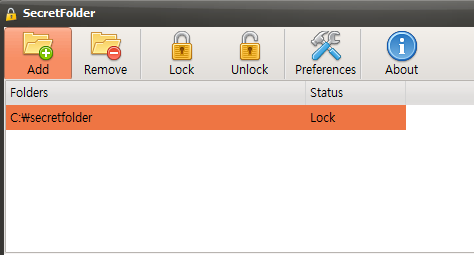
リストからフォルダーを削除するには、「削除」ボタンをクリックします。
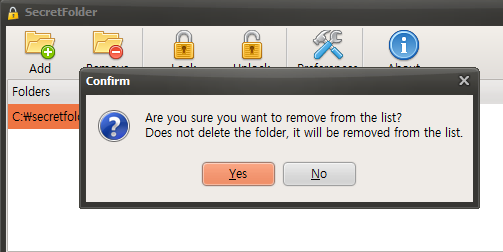
「はい」ボタンをクリックするとリストから削除されますが、実際のフォルダーは削除されません。