Übersicht der wichtigsten Funktionen von SecretFolder
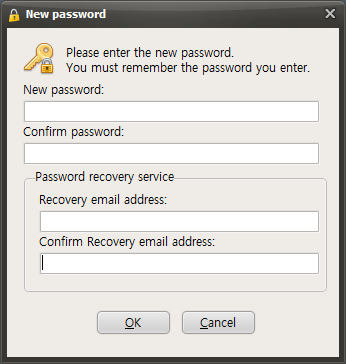
Wenn Sie SecretFolder zum ersten Mal starten, erscheint ein Fenster zum Festlegen eines Kennworts wie unten gezeigt. Sie müssen ein Kennwort eingeben, bevor Sie das Programm verwenden können.
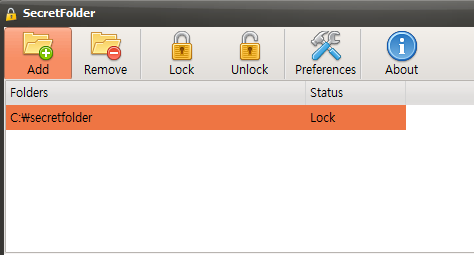
Nachdem Sie ein Kennwort festgelegt und SecretFolder gestartet haben, sehen Sie Schaltflächen wie die folgenden.

Hinzufügen - Fügt den Ordner hinzu, den Sie ausblenden möchten.
Entfernen - Entfernt einen zuvor hinzugefügten Ordner. (Der Ordner selbst wird nicht gelöscht, er wird nur aus der Liste entfernt.)
Sperren - Blendet den über die Schaltfläche „Hinzufügen“ hinzugefügten Ordner aus.
Entsperren - Macht einen über die Schaltfläche „Hinzufügen“ oder „Sperren“ ausgeblendeten Ordner wieder sichtbar.
Einstellungen - Öffnet das Fenster, in dem Sie die Haupteinstellungen konfigurieren können.
Info - Öffnet das Fenster mit den Programminformationen.
Sehen wir uns nun an, wie man einen Ordner ausblendet und wiederherstellt.
Klicken Sie zuerst auf die Schaltfläche „Hinzufügen“, um einen Ordner auszublenden.
Wenn das Fenster „Nach Ordner suchen“ erscheint, „wählen Sie den Ordner aus, den Sie ausblenden möchten“ und klicken Sie auf die Schaltfläche „OK“.
Anschließend sehen Sie, dass er wie unten gezeigt zur Liste hinzugefügt wurde und der Ordner in einen ausgeblendeten Zustand versetzt wurde.
Um einen Ordner aus der Liste zu entfernen, klicken Sie auf die Schaltfläche „Entfernen“.
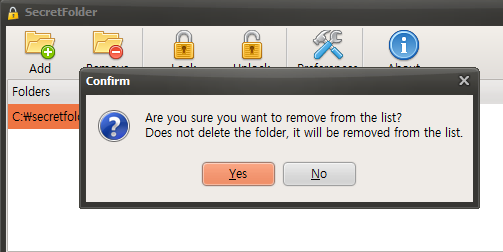
Wenn Sie auf die Schaltfläche „Ja“ klicken, wird er aus der Liste entfernt, der eigentliche Ordner wird jedoch nicht gelöscht.