So ändern Sie das SecretFolder-Passwort
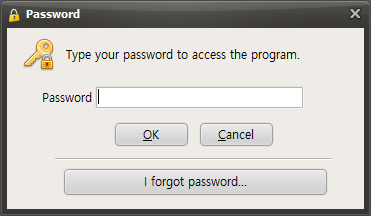
Wenn Sie SecretFolder starten, erscheint beim Programmstart ein Passwort-Eingabefenster auf dem Bildschirm, um den Benutzer zu authentifizieren. Dieses Fenster enthält ein Textfeld, in das Sie Ihr Passwort eingeben können. Geben Sie das aktuell verwendete Passwort exakt ein. Klicken Sie nach der Eingabe des Passworts auf die Schaltfläche OK, um SecretFolder normal zu starten und auf Ihre geschützten Dateien zuzugreifen.
Um das Passwort zu ändern, während SecretFolder ausgeführt wird, suchen Sie zuerst die Schaltfläche „Einstellungen“ im Programmfenster. Ein Klick auf diese Schaltfläche öffnet das Einstellungsmenü, in dem Sie verschiedene SecretFolder-Optionen anpassen können.
Wenn sich das Einstellungsmenü öffnet, suchen Sie unter den verfügbaren Optionen die Schaltfläche „Passwort ändern“ und klicken Sie darauf. Diese Schaltfläche befindet sich in der Regel im Bereich der sicherheitsbezogenen Einstellungen und kann mit „Passwort ändern“ beschriftet sein. Ein Klick auf die Schaltfläche öffnet ein neues Fenster, in dem Sie die Passwortänderung durchführen können.
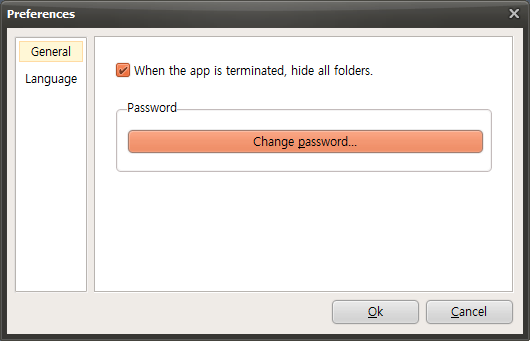
Wenn sich das Fenster für die Passworteinstellungen öffnet, sehen Sie ein Eingabefeld, in das Sie ein neues Passwort eingeben können. Geben Sie hier sorgfältig das neue gewünschte Passwort ein. Aus Sicherheitsgründen sollte das Passwort ausreichend lang und komplex sein. Möglicherweise müssen Sie zur Bestätigung dasselbe Passwort erneut eingeben. Sobald alle Eingaben abgeschlossen sind, klicken Sie auf die Schaltfläche OK, um die Passwortänderung abzuschließen. Anschließend können Sie mit dem neu festgelegten Passwort auf SecretFolder zugreifen.