SecretFolderのパスワードを変更する方法
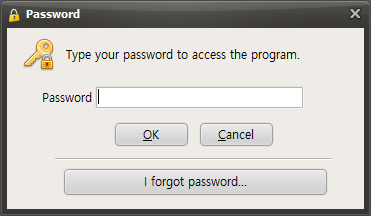
SecretFolderを起動すると、ユーザー認証のためにプログラムの開始時にパスワード入力ウィンドウが画面に表示されます。このウィンドウにはパスワードを入力するためのテキストフィールドがあり、現在使用しているパスワードを正確に入力する必要があります。パスワードを入力したら、OKボタンをクリックすると、SecretFolderが正常に起動し、保護されたファイルにアクセスできるようになります。
SecretFolderの実行中にパスワードを変更するには、まずプログラムのウィンドウ内にある「設定」ボタンを探します。この設定ボタンをクリックすると設定メニューが開き、SecretFolderのさまざまなオプションを調整できます。
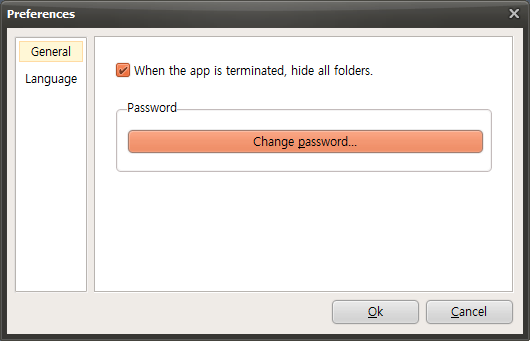
設定メニューが開いたら、用意されているオプションの中から「パスワードの変更」ボタンを見つけてクリックします。このボタンは通常、セキュリティ関連の設定の下にあり、「パスワードの変更」というラベルが付いている場合があります。パスワードの変更ボタンをクリックすると新しいウィンドウが開き、そこでパスワードの変更を進めることができます。
パスワード設定ウィンドウが開くと、新しいパスワードを入力するための入力フィールドが表示されます。ここで、使用したい新しいパスワードを慎重に入力してください。セキュリティのため、パスワードは十分に長く複雑なものにすべきであり、確認のために同じパスワードをもう一度入力する必要がある場合もあります。すべての入力が完了したら、OKボタンをクリックしてパスワードの変更を完了します。その後は、新しく設定したパスワードでSecretFolderにアクセスできるようになります。